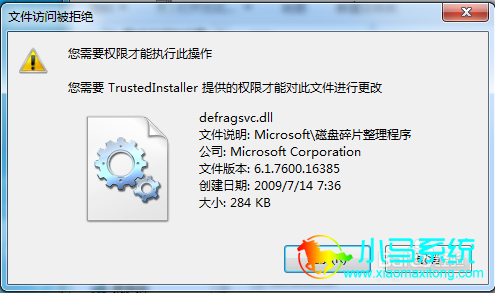
相信所有的用户都有遇到过遇到这样的情况,在你对一些文件夹进行删除操作的时候,总是有提示说,你没有权限执行该操作。小编每次删除一些软件残留的时候遇到这样的问题,都在心里默默的说,又是一个流氓软件不让删除了。不过,现在不用的担心了,我知道
WIN7获取文件夹所有权的方法,如果你还不知道,一起看看吧。
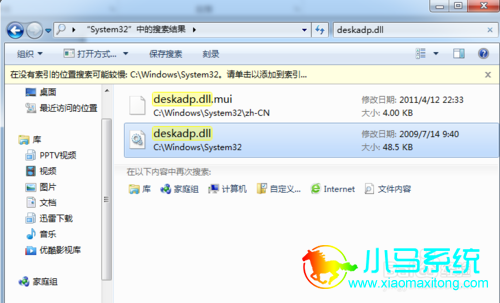
第一步:在搜索一栏中找到需要操作的文件
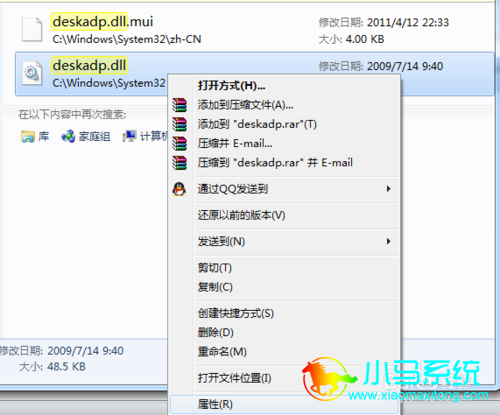
第二步:右击选择属性
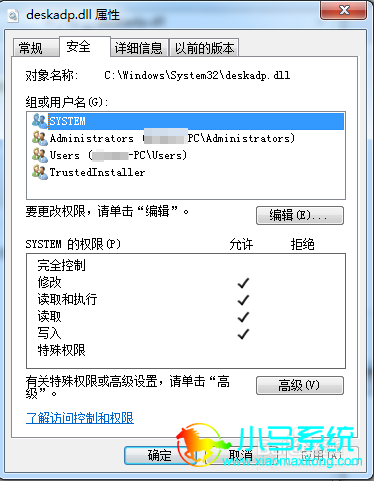
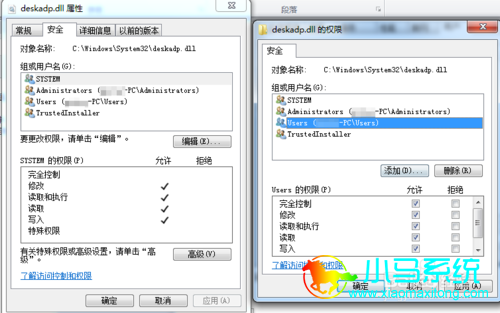
第三步:在属性一栏中选择安全—〉高级
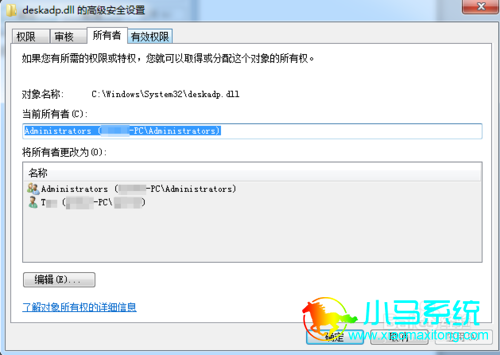
第四步:在选择高级后弹出窗口中选择所有者
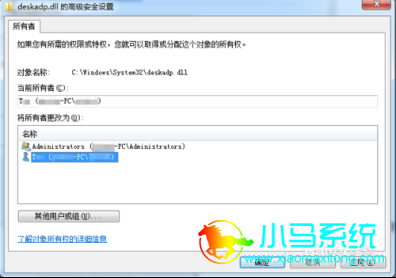
第五步:选择编辑,点击当前用户,点击确定
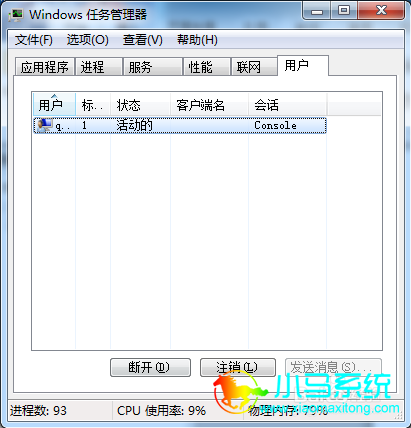
对于当前用户的查找,可按Shift+Ctrl+Esc 打开Windows任务资源管理器,选择用户即可
第六步:回到文件属性一栏中,选择编辑,选择上面所有者添加的当前用户,在弹出的权限窗口中勾选所需要的权限,点击确定即可,这时已取得文件所有权。
以上就是关于
WIN7获取文件夹所有权的操作。小编提示:如果小伙伴们是在对系统文件进行删除操作的时候,还是建议你先查看一些哪些文件夹的具体作用,但是一些软件残留的话,直接使用小编的方法操作吧。