会声会影大家都不陌生,特别是对于喜欢视频制作的小伙伴,这个软件小编个人感觉还是不错的,大学使用过几次,因为现在很多手机软件可以做视频,这个软件好久没有打开。最近看到有网友对这个软件有兴趣,所以重装下载安装,今天小马重装系统教你
会声会影X6连续编辑方法。
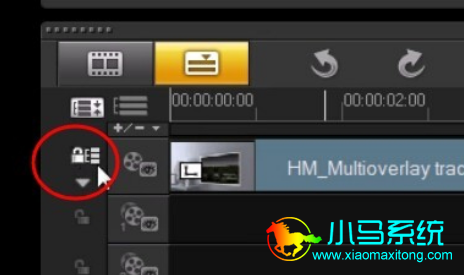
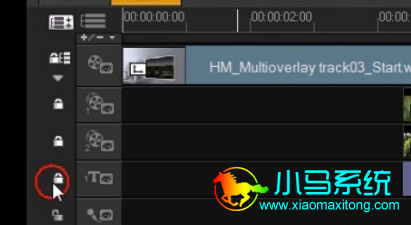
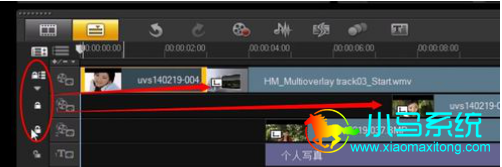
为了避免这个问题,点击视频轨左侧的锁图标,将其锁上。然后依次点击关闭下方轨道前的小锁
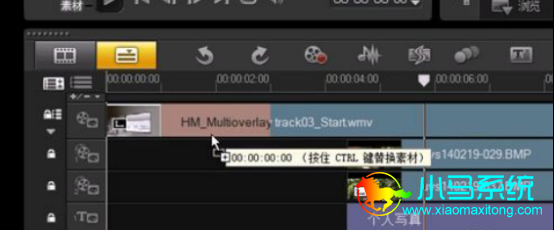
然后点击素材库,拖入要添加的素材后发现,现在整个项目中的视频轨道内容整体往右移动,保留了内容不变。
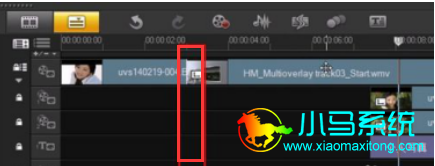
下面我们只保留视频轨和覆叠轨处于锁定状态,其他轨道全部将锁打开,再拖入一个素材后,结果只有被锁定的视频轨和覆叠轨同时向右移动内容,其他轨道仍然保持原位置没变化。
所以在向已有的项目中增加内容时一定要使用这个连续编辑功能,否则会是整体项目的内容错乱。下面我们再来看下,如果从连续编辑轨道中删除一个素材的现象。
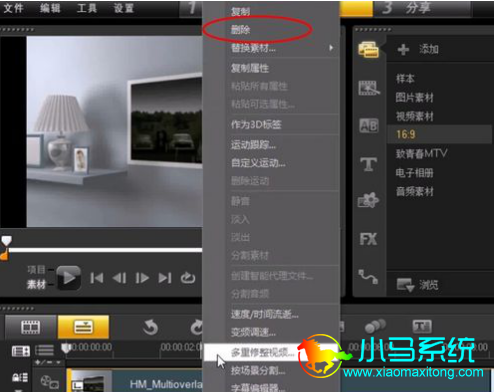
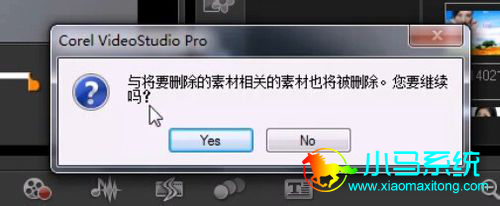
点击轨道中的一个素材,右键选择删除命令,会弹出一个窗口,询问是否删除与之相关的素材,也就是同时被锁定的轨道素材,点击是按钮。
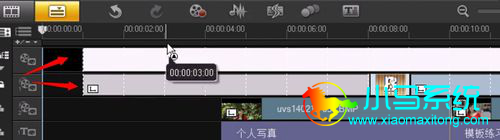
这时,同时锁定的素材被一起删除掉了。连续编辑功能,大家可以在以后的编辑中灵活运用。
以上就是关于
会声会影X6连续编辑的操作。如果你喜欢我们的教程,欢迎访问我们的网站,或者直接收藏我们,小编会定期更新实用的教程的。