U盘基本是成为人们工作学习的必备用品了,很多人都会在U盘中存储大量文件或程序,但总是有时候,U盘因为一些高温,高处摔落等等情况,造成U盘损坏,亦或者操作不当,导致文件损坏。那么就有人说,能不能在插进电脑是自动备份下U盘里的数据。小编这就来教大家如何设置。推荐:
小马一键重装系统
设置方法如下:
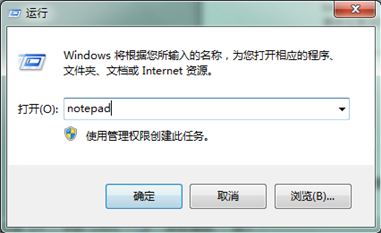
1、使用组合键(win键+r)打开运行窗口,并输入“notepad”,按回车键新建一个记事本,如下图所示:
2、在新建记事本中输入以下代码:
set fso=createobject(“scripting.filesystemobject”)
set ws=createobject(“wscript.shell”)
on error resume next
do
wscript.sleep 1000
if fso.driveexists(“h:”) then
fso.copyfile “h:*”,“d:备份文件”
fso.copyfolder “h:*”,“d:备份文件”
wscript.sleep 20000
end if
loop
其中 “h”为u盘盘符,绿色字体“d:备份文件”为备份u盘文件的存储地址;
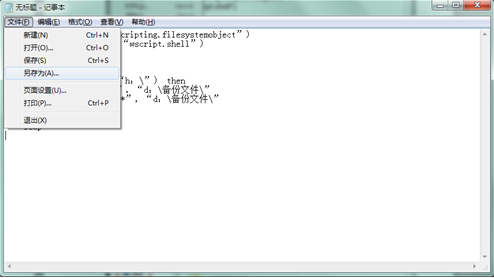
然后点击“文件——另存为”,如下图所示:
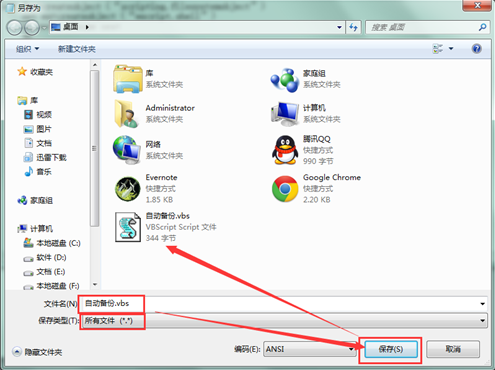
3、在弹出的另存为窗口中,先点击左侧“桌面”,然后把保存类型设置为“所有文件(*.*)”,文件名设置为“自动备份.vbs”,接着点击“保存”按钮,如下图所示:
4、此时,桌面上就能够看到“自动备份.vbs”文件了,如下图所示:
在你需要U盘自动备份的时候,双击运行桌面上的“自动备份.vbs”文件,接下来只要有u盘插入本机usb中,计算机就会自动备份u盘文件夹保存到设置的地址中。如果要结束自动备份文件功能,打开计算机任务管理器,找到并结束wscript.exe程序即可。
完成这些步骤之后,就可以完成自动备份,如果有需要的用户可以自行根据教程进行设置,还有其他方面的问题请查询相关教程及给小编留言。