平日里,大家工作都有用到邮件功能,win8系统中也有自带一个邮件功能,对于商务人士来说确实是比之前版本中的邮件功能更加实用,今天小编就来教教各位,如何操作win8系统的中邮件功能,让你的工作得心应手 推荐:
小马一键重装系统
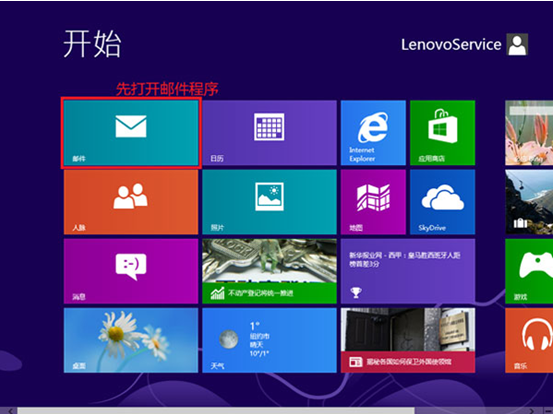
1、首先在开始屏幕中打开“邮件”程序;
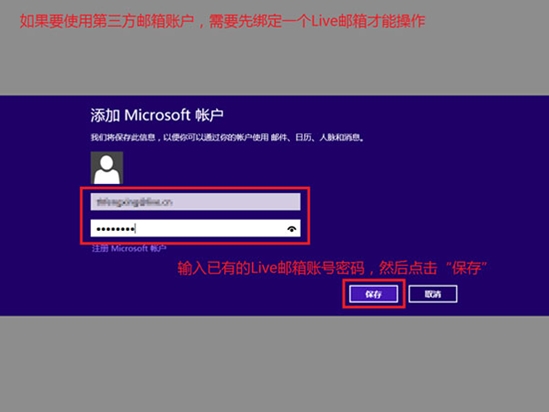
2、如果我们需要使用非微软的邮箱(比如qq邮箱、163邮箱等),首先也需要绑定一个微软邮箱(Live,outlook),如下图先进行微软邮箱的登录;
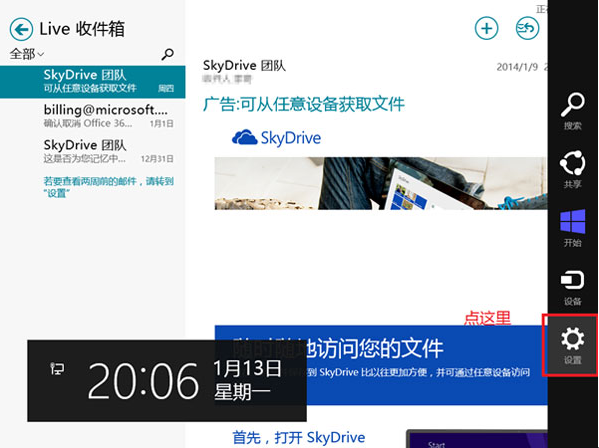
3、登陆成功以后,在邮箱应用下,鼠标移动到右下角或者右上角打开超级菜单,后选择“设置”;
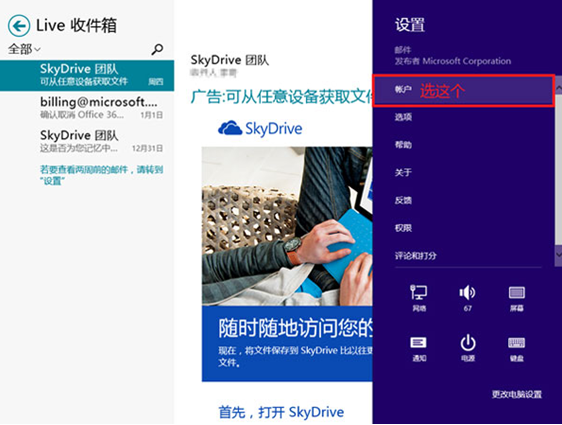
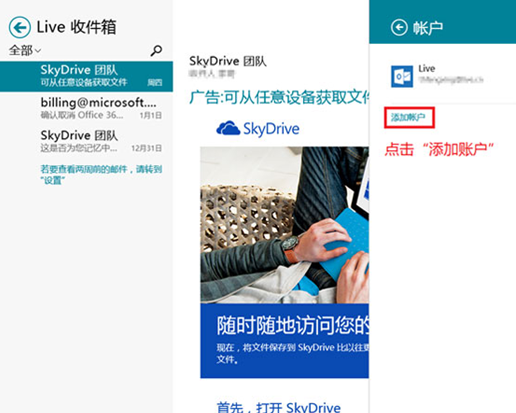
4、选择“账户”;
5、点击“添加账户”;
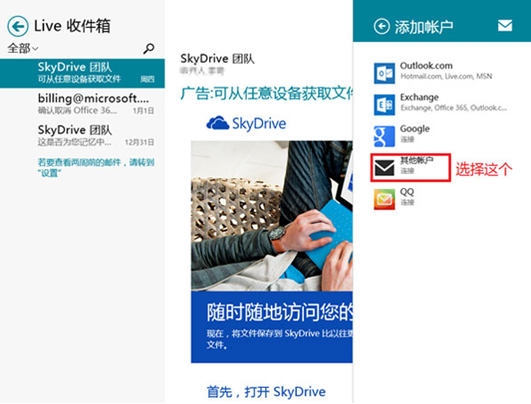
6、我们可以看到程序已经给我们预置了一些邮箱,可以直接点击选择使用,或者,选择“其他账户”来进行手动添加;
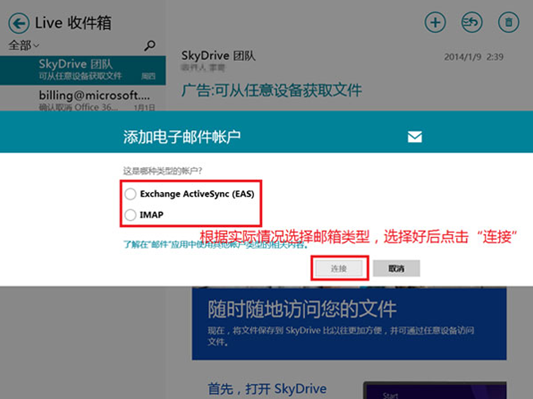
7、选择“其他账户”后,会弹出如下图的界面,请根据您要绑定的邮箱实际情况选择类型,具体可咨询您的电子邮箱提供商,本例以IMAP类型进行设置;
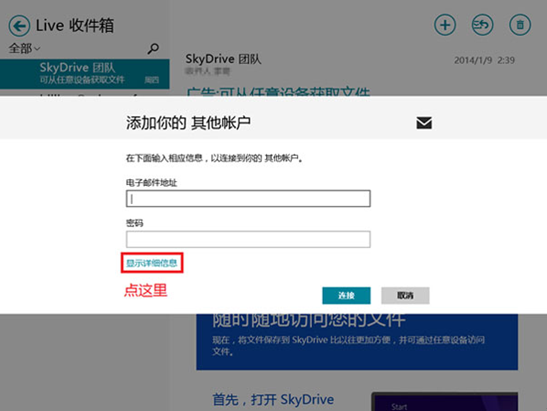
8、点击“显示详细信息”;
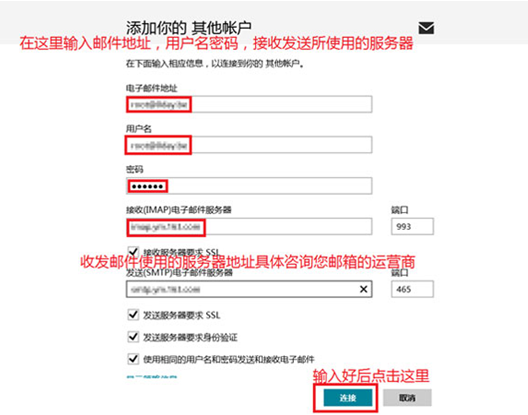
9、如下图设置您邮箱的地址,登陆名以及密码,IMAP(接收)和SMTP(发送)所使用的邮箱服务器地址,如果需要SSL安全连接也可根据实际情况进行勾选,输入好后点击“连接”;
注:IMAP和SMTP服务器的详细地址以及端口号请联系您的电子邮箱提供商核实。
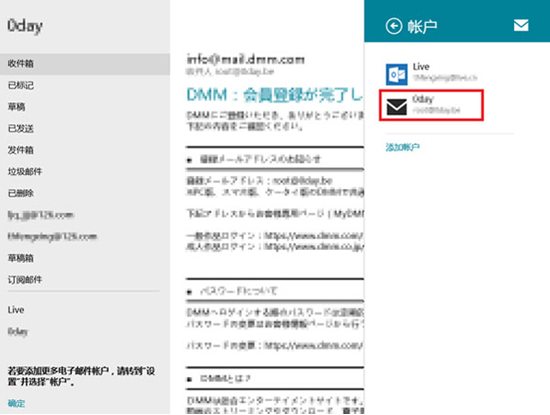
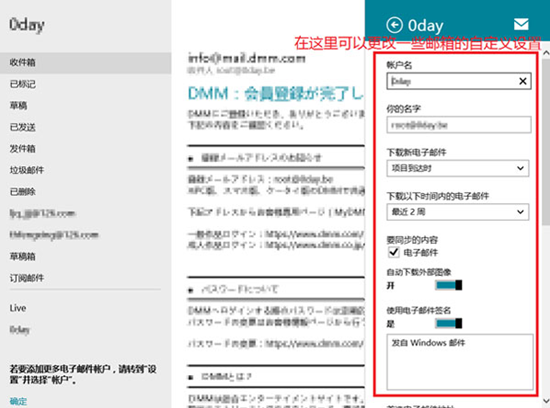
10、如果设置正确,稍等片刻则会成功连接,连接好以后,我们可以手动打开“设置-账户”点击我们刚刚创建好的三方邮箱进行一些设置;
通过以上的一系列操作以后,就可以通过操作之后,完成对自带邮件功能的操作,让你的工作学习效率大大的提高,不用登陆浏览器即可轻松查看邮件,并且同步邮箱邮件,及时收录不错过。好啦,今天教程讲到这,希望对大家有所帮助。