现如今大家都有网络路由器,比较方便,但是平时总会有遇到你有网络别人没有网络,或者只有一条网线不够用,又没有路由器在身边的情况,你就需要开启网络与人共享。这就是小编今天要叫你们的,如何在win8电脑中开启网络共享的功能。一下教程不需要第三方软件,只需要通过对电脑进行设置就可以完成,可以看看,以备不时之需。
特别推荐:
小马一键重装系统
首先搭建热点有两个条件:
(1)系统是WIN8可上网的电脑(用XP系统的就还是赶紧升级一下吧)。
(2)无线网卡支持承载网络(最好把无线网卡驱动更新到最新版本)。
操作步骤如下:
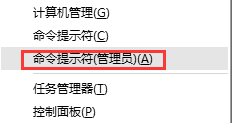
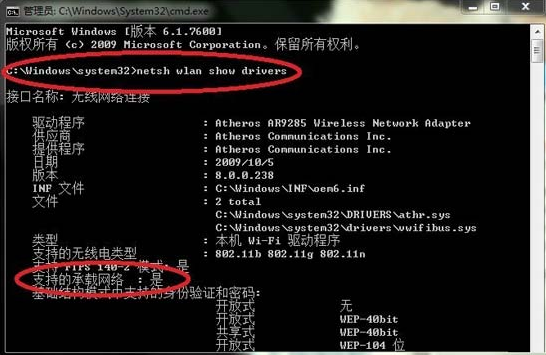
1.怎样看你网卡支不支持承载网络了?按下WIN+X,选择命令提示符(管理员), 输入命令行 netsh wlan show drive 如果支持 会显示为 “是” 。
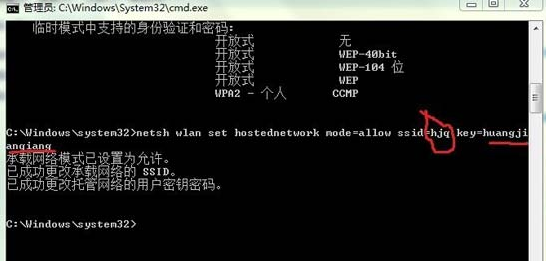
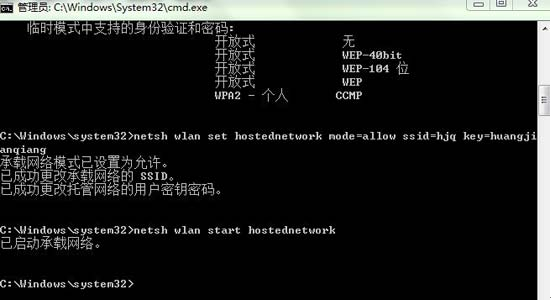
2.下面就搭建承载网络 输入 netsh wlan set hostednetwork mode =allow ssid=你想用的名称(比如hjq) key=你想用的密码(比如huangjianqiang似乎密码至少8位还是13位)提示承载网络设置成功;
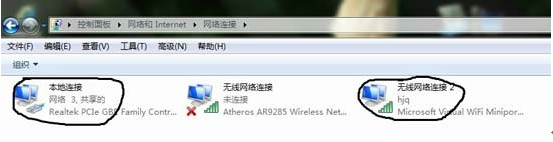
3.此时在网络和共享中心的更改适配器设置里面可以看到一个多的虚拟网卡 “无线网络连接2” Microsoft Virtual WiFi Miniport Adapter. ;
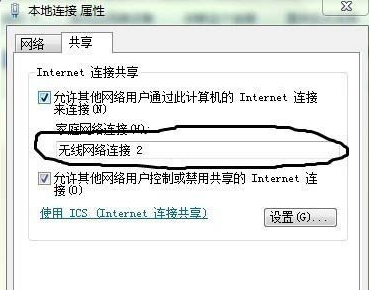
这时在本地连接 的网卡属性里面 选择 共享, 下拉菜单选择无线网络连接2 ,然后选择 共享,两个对勾都点上。
4.打开无线网卡 输入命令行:
netsh wlan start hostednetwork 启动承载网络;
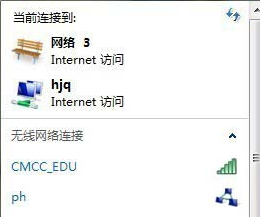
5.用其他电脑或者手机,开始扫描wifi 用你设置的密码登陆就可以了;
6.不过每次开机这个站点并不会自动启动,还须手工启动,就是如上所说以管理员身份在命令提示符里再次运行 netsh wlan start hostednetwork。不过我采取的办法是建立一个批处理文件,用记事本输入以下内容:netsh wlan start hostednetwork,另存为“打开虚拟基站.bat”。
完成上面的设置之后,别人就可以通过你共享的网络进行上网了,这里要记得在运行命令提示符的时候,一定要使用管理员模式开启,这样才能进行设置时成功完成,大家还有什么不懂得地方,可以私信或者给小编留言。