很多人在winxp的时候,有使用画图程序,来修改图片或者是画一些好玩的图片,到了后面图片处理工具越来越多,画图程序也就渐渐被人忽略,虽然说现在图片工具繁多,但是今天小编来教教大家,画图程序在win7那些改进和功能。
特别推荐:
小马一键重装系统
操作步骤
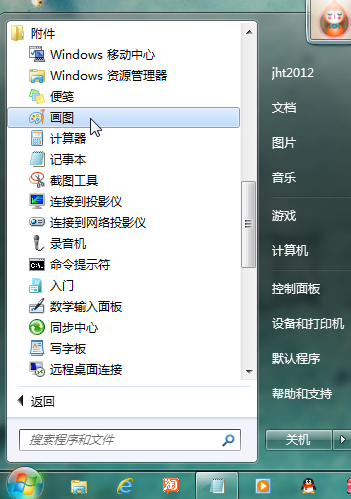
通过Win7的开始打开,找到“附件”--“画图”,即可启动Win7画图程序。
1、快速缩放图片
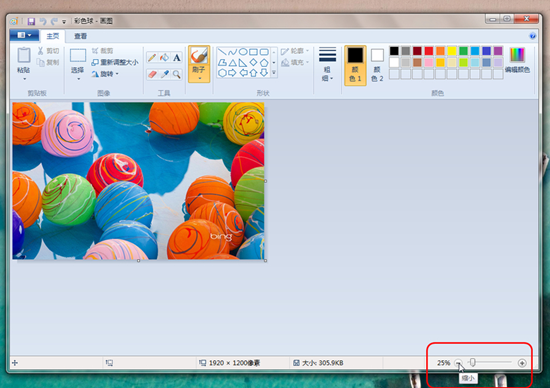
在Win7画图程序中打开一张图片,若是该图片的原始尺寸较大,可以通过画图程序右下角的滑动标尺进行调整将显示比例缩小,这样便于在画图界面查看整个图片。当然,也可以在画图的查看菜单中,直接点击放大或缩小来调整图片的显示大小。
2、显示标尺和网格线
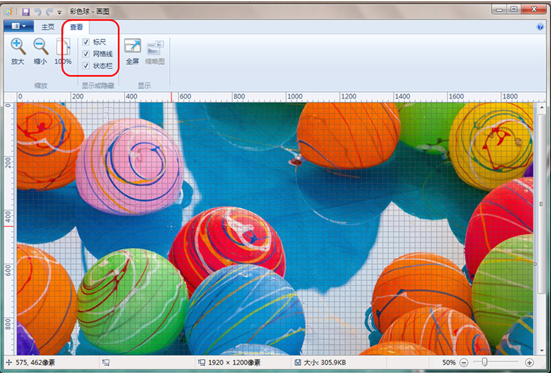
在查看图片时,特别是一些需要了解图片部分区域的大致尺寸时,可以利用标尺和网格线功能,方便用户更好的利用画图功能。操作时,可以在查看菜单中,勾选“标尺”和“网格线”即可。
3、放大镜功能
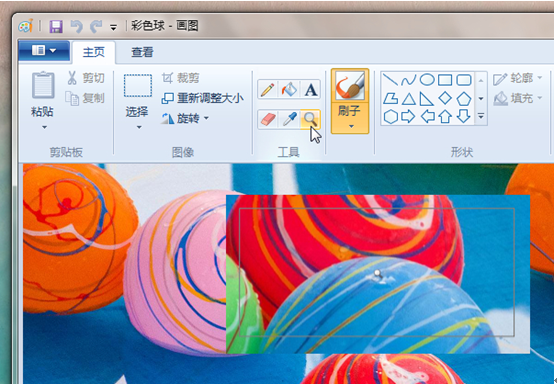
有时因为图片局部文字或者图像太小而看不清楚,这时,就可以利用画图中的“放大镜”工具,放大图片的某一部分,方便查看。操作时,鼠标左键单击放大,鼠标右键单击缩小。放大镜模式可以通过侧边栏移动图片的位置。放大或者缩小图片,也可以通过“查看”里的快捷方式实现,只是这里的放大或者缩小指的是全局。
4、全屏和图片旋转
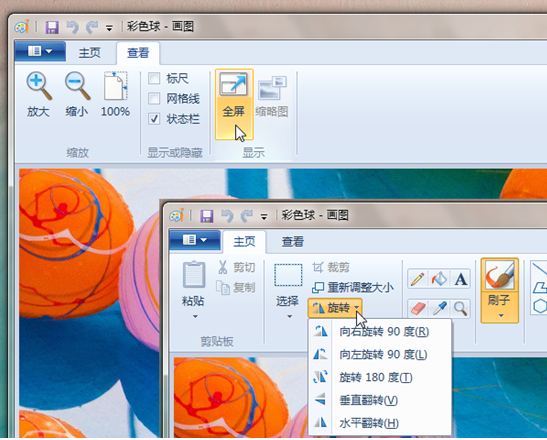
Win7画图还提供了“全屏”功能,可以在整个屏幕上以全屏方式查看图片。操作方法:在画图“查看”选项卡的“显示”栏目中,单击“全屏”,即可全屏查看图片,再次单击鼠标左键即可退出,或者按ESC键退出全屏返回“画图”窗口。
这些功能大家有没有很惊讶,大家可以在没有安装第三方软件的时候,使用这个这些功能,虽然功能略有些简单,但是满足日常使用是完全够用的。还有什么问题的话,可以咨询小编或者给小编留言。