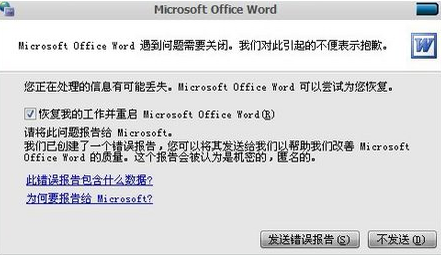
平时大家用word文档用的多吧,是不是写个文档策划案都需要用到word文档,但是最近有些用户反映说他们的word的打不开了,一打开就出现下面的提示:
特别推荐:
小马一键重装系统
这个报错十分困扰他们,影响他们工作,重装office软件太费劲了,该咋办呢?那么跟着小编一起来学习,大家可以按照下面的操作过程重新打开word文档。
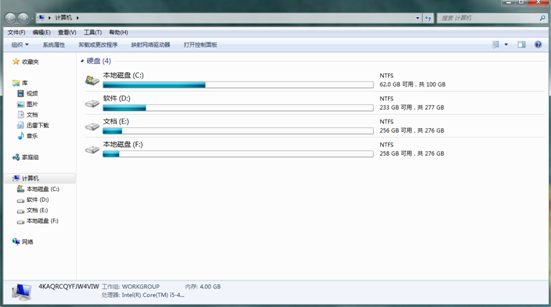
快捷键win+E打开电脑资源管理器。
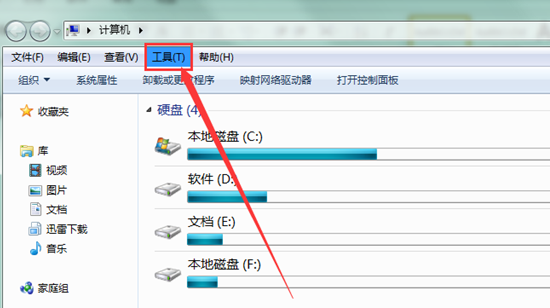
在资源管理器中点击左上角的工具选项。
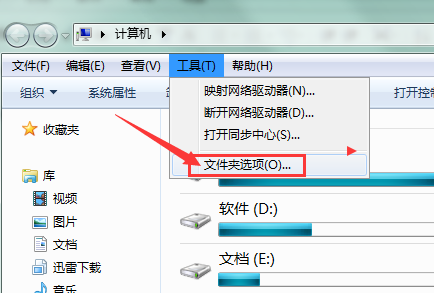
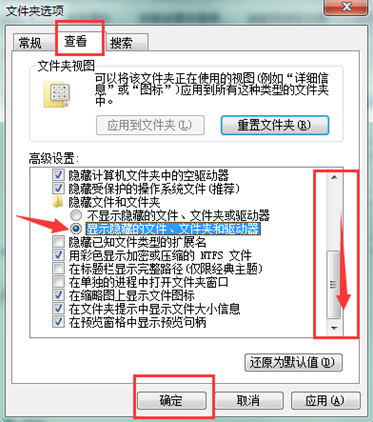
在下拉菜单中点击文件夹选项按钮。打开文件夹选项的设置界面。
在文件夹选项设置的界面上,点击上方的查看选项卡,向下拉右边的进度条,找到显示隐藏的文件、文件夹和驱动器选项,然后在其前面选定,即点上点。然后确定退出。
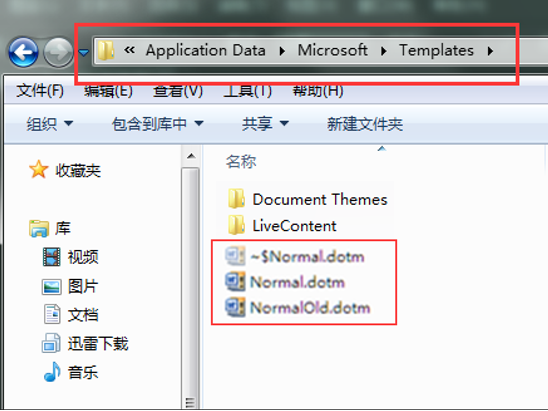
这时再打开资源管理器。在上方的地址栏中输入 C:Documents and SettingsAdministratorApplication DataMicrosoftTemplates 这样一个地址,然后回车打开。如图,这一步很关键。
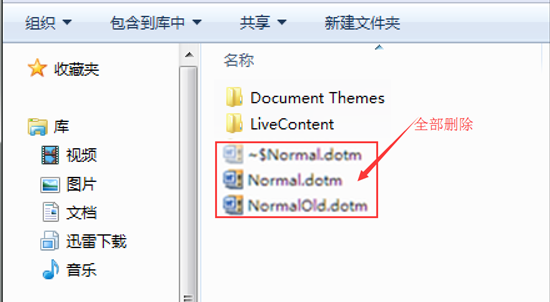
接着,把所有带有Normal名字的文件全部删除,不要删除文件夹。
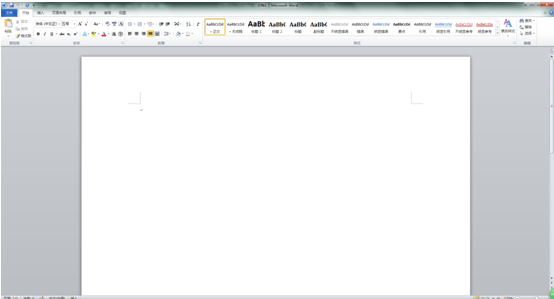
当你再次打开word,就可以正常进入了。
完成上面所有的操作以后,你的word就不会出现报错的情况了,要是还是出现这个问题,可以再次尝试使用上面的方法进行操作,如果老是出现这个问题,那就可能需要你有空的时候重装一下office软件了,或者安装更稳定的版本。