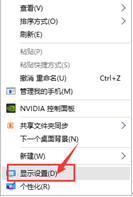
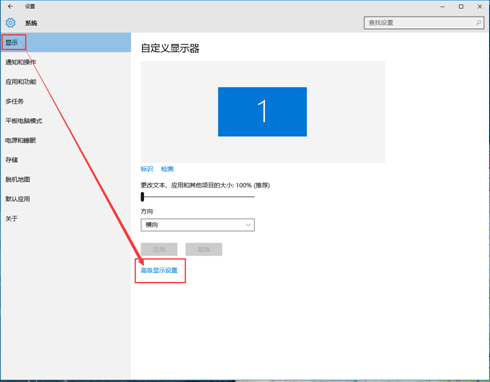
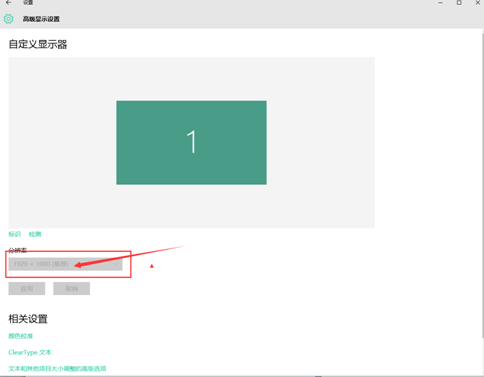
大家升级win10之后,都用的不错了,但是总有人遇到些问题,最近有个用户就来问小编,自己的屏幕超大的,可就是不能调整分辨率,怎么设置都没办法修改,不少人应该也知道这个是跟显卡驱动相关的问题,通常可以通过更新驱动来解决。小编就来教教各位,除了更新驱动外,怎样解决这个win10系统无法修改分辨率的问题。
解决步骤如下:
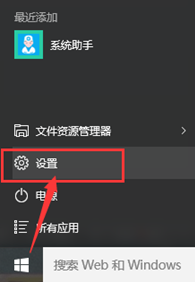
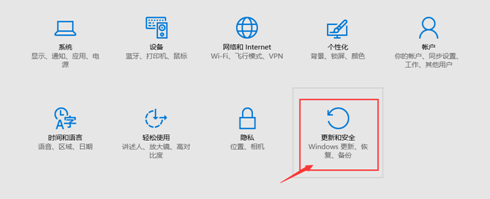
打开桌面左下角的开始菜单,在常用列表中打开“设置settings”。
在电脑设置中点击最后一个板块——更新&恢复。
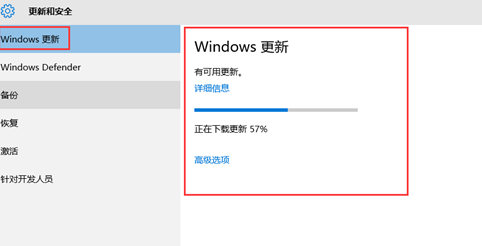
在windows更新下,点击检查更新,安装更新即可,完成后系统会自动调节屏幕分辨率至最大。
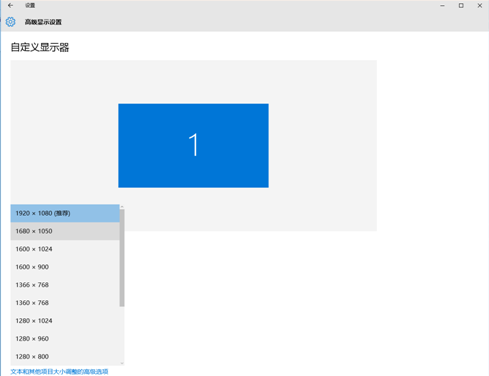
此时,返回屏幕分辨率设置中就可以自由调节分辨率。
完成上面的步骤之后,就可以任意的调整电脑桌面的分辨率了。还有什么问题,可以查询小编其他相关教程,或者给小编留言或私信,小编会尽快回复你的。