现在电脑都是不稀奇的东西了,大家有时候电脑出了问题,就需要重装,然后下载了系统的镜像文件,但有时候万一电脑无法开启,该怎么通过镜像重装电脑呢,那就可以把镜像文件刻录到光盘上。假如正好你的电脑安装了刻录机,那么就可以学习下面的文章,学学如何将电脑里的镜像文件刻录到光盘中去。
操作步骤如下:
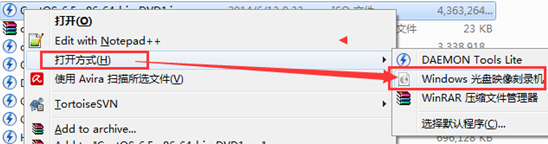
首先找到你需要刻录的ISO镜像文件,如果没有关联第三方软件打开的情况下,双击ISO文件就会弹出刻录机选项了。如果第三方软件关联了ISO,那就右键->打开方式->windows 光盘映像刻录机也会打开刻录机选择。
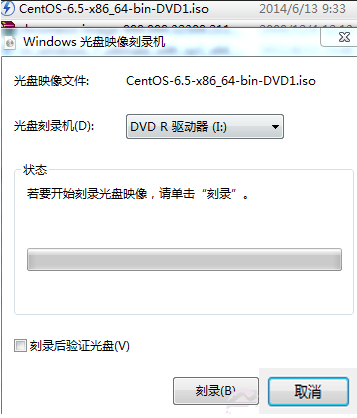
在刻录机中选择需要的刻录光驱(如果存在多个的话),下面的“刻录后验证光盘”其实没什么用,只是刻完后费点时间校验一下而已,可以不选。
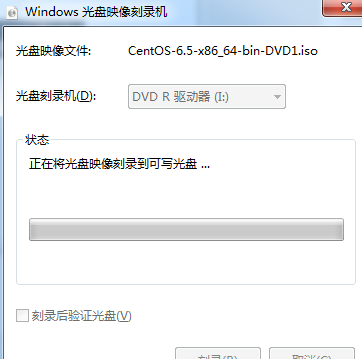
点击刻录就开始工作了,这时候只要等待刻录完成就行了。
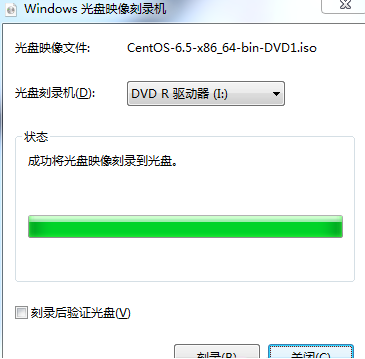
刻录完成后会有提示“成功将光盘映像刻录到光盘”,并且光盘会自动弹出来
搞定上面的所有步骤之后,你的光盘就刻录好啦,再次塞进光驱就可以使用了,其实整个教程也适用去刻录其他文件,大家如果需要的话,可以咨询小编,小编会给你详细讲解具体的操作流程。