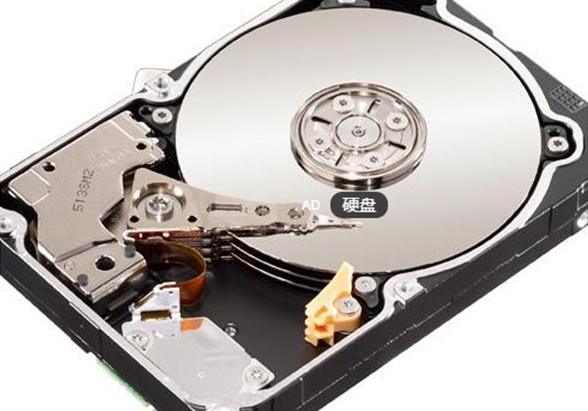
在平时用电脑,大家都应该会有按时清理缓存垃圾,时而维护下系统漏洞,还有整理软件等等操作,经过这么多的操作目的其实就是保养电脑,让电脑的使用寿命延长,那么今天小编就给大家介绍延长win7系统硬盘使用寿命的六个诀窍,让大家的硬盘可以在平时使用时,少一些损伤。
1、禁用Volume Shadow Copy
Volume Shadow Copy是管理与执行用于备份和其它目的的卷影复制的。
Win+R打开services.msc ,找到Volume Shadow Copy,设置为禁用或者手动都行。
2、禁用文件索引功能
文件索引功能是让用户能够快速找到硬盘上的文件,但平时没事也会自作主张的检索一下硬盘,就会让硬盘不能好好地休息。禁用的方法是:鼠标邮件单机系统盘符,选择属性,去掉除了文件属性外,允许索引此驱动器上文件的内容(I)前面的勾选。
3、禁用Windows7 Defender
Windows Defender 是Windows 附带的一种反间谍软件,如果平时都安装了很多杀毒软件和安全工具,这个就没有必要了,禁用即可。
4、关闭计划磁盘整理
关闭所有分区的磁盘清理计划任务,在盘符上点属性,找到磁盘整理,把计划磁盘整理的钩去掉。这个大家应该都知道。
5、禁用SuperFetch
SuperFetch的功能是:当系统不忙时,SuperFetch进程会分配更多的内存给使用最频繁的进程作为缓存,以提升运行速度。当系统繁忙时,保留给缓存的内存就会相应减小。而SuperFetch就是Windows 7内存占用率高的主要原因。但禁用它可能会让一些软件使用起来有些停滞感,但的确能够让硬盘减少转动,达到休息和降温的目的。还是看个人喜好了。
6、关闭或者卸载Windows Search
Windows Search的功能作用是执行快速搜索。默认情况下,Windows 7 系统中的Windows Search是处于打开状态,如果不使用 Windows Search ,则可以将其关闭,直接从 Windows 中删除Windows Search ,还能减少硬盘空间量的占用。Windows Search仍将存储在硬盘中,有需要的时候,再将它打开即可。
以上就是延长win7系统硬盘使用寿命的六个技巧,完成以上的步骤之后,就可以针对硬盘做一些减少损耗的方案,让你的硬盘使用寿命延长,不过对于一些上了年纪的硬盘,特别是当你的电脑出现因为硬盘问题蓝屏的情况,那就基本是要更换硬盘的节奏,不然到时候可能要更换整台机箱或者笔记本了。还有什么问题或者好的建议给小编,就请给小编留言。