| |
| |
| 如何解决笔记本重装系统后键盘不对应的情况? |
| 发布时间:2019-12-04 17:48:00 |
|
| |
|
| |
在什么情况下我们会去重装系统?无非是三个原因大些,一是电脑系统中毒,使文件丢失导致无法正常使用,二是电脑运行慢、卡顿等客观原因,三是工作需要与电脑装机爱好者。装机虽好,但还会有问题出现,比方说,笔记本重装系统的时候,键盘字母按键会对应不上。
如果是键盘不能使用,那很大的原因是驱动的问题,我们可以下载驱动即可。而有是安装Windows10版本,因为Win10有这个Bug。如果是因为按键字母不对应,按下字母位数字的话,那么只需要切换即可。
我们先来看看Bug,这个Bug只会在安装Windows10的笔记本电脑上发生。
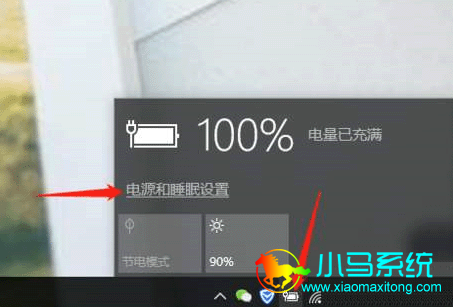
1、首先我们点击笔记本电脑桌面上右下角的电源图标,接着点击“电源盒睡眠设置”。
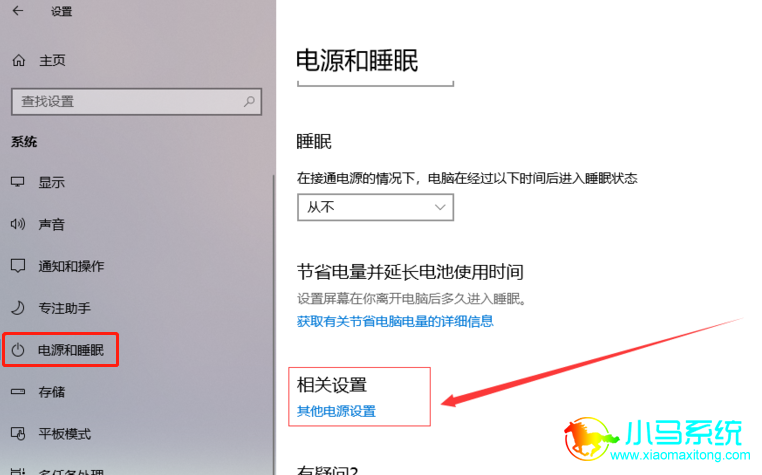
2、进入设置界面后,接着我们点击并打开“其他电源设置”。
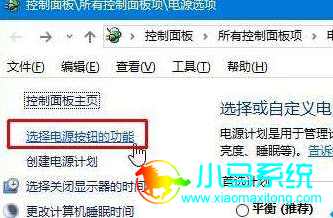
3、进入电源选项,点击“选择电源按钮的功能”。
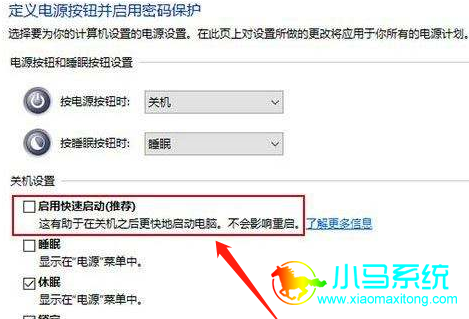
4、最后我们找到并点击“更改当前不可用的设置”,将“启用快速启动(推荐)”的钩给取消了。
当我们设置完以上几步时,还需要重新启动笔记本电脑,这样键盘就有用了。这是重装Win10系统的一个Bug。
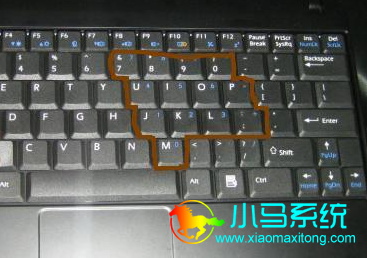
而有的小伙伴的电脑是当按下键盘字母“UIOPJKLM”时,出现的确实数字,这更不用担心。因为这只是字母与数字之间的切换,我们按下组合键即可切换回来。
因为品牌不同,按键也会不同。如三星笔记本电脑的组合键是:Fn+F11,索尼:Fn+Insert,常见的为:Fn+Numlock或Prt Sc等,具体可以依自己电脑品牌上网查。
笔记本重装系统后,出现的键盘对应不上,或者不能正常使用,还是比较好解决的。如果在解决之前,按键觉得不方便,我们还可以用外置的键盘帮我们操作也是一样。
|
| |
|
|
|
|
|
|
|
|