| |
| |
| Windwos7重装系统后没有声音该怎么办? |
| 发布时间:2019-12-05 17:47:36 |
|
| |
|
| |
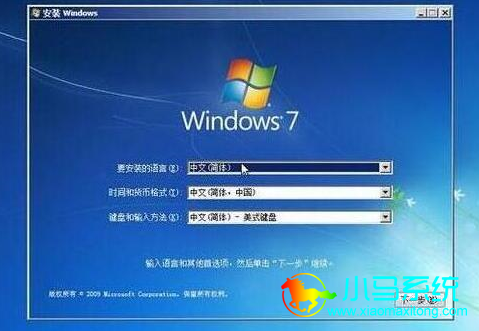
我们重装系统,就想给自己带来更好的体验,或者工作的需要,我们进行重装系统。在重装之前,电脑都是没有任何毛病的。可有的小伙伴却在重装完Windows7之后,发现电脑的声音没有了,这应该如何解决?
重装完系统后,如果发现没有声音,我们要考虑到两个情况,一是可能是下载的纯净版Widnows7系统,没有声卡驱动,需要自己安装。二是需要设置音频管理器。
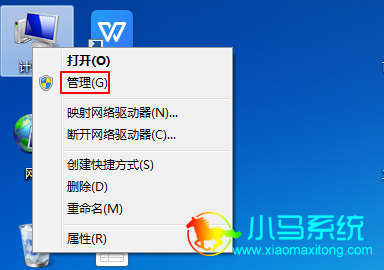
1、如果是纯净版,那么需要自己下载一个声卡驱动。我们先检查一下是否没有安装。鼠标右键“计算机”,之后选择“管理”。
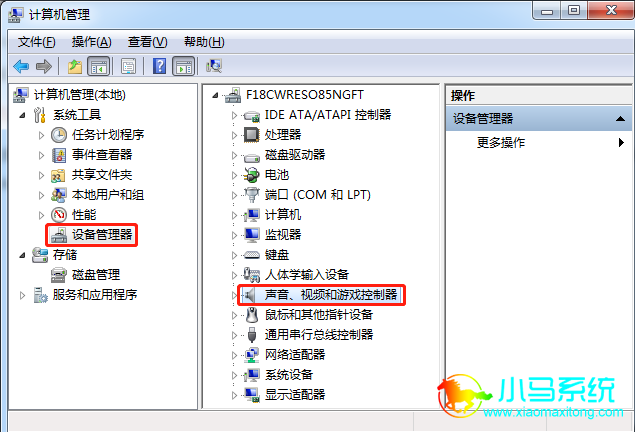
2、打开后,我们在左边点击“设备管理器”,在中间一栏中找到“声音、视频和游戏控制器”。
3、打开声音、视频和游戏控制器后,检查“Realtek High Definition”是否有黄色感叹号或红叉,如果有,就得安装驱动(驱动精灵、驱动人生都还不错)。
如果我们重装系统后,检查了驱动有,但依然有红叉,那么我们需要设置音频管理器。
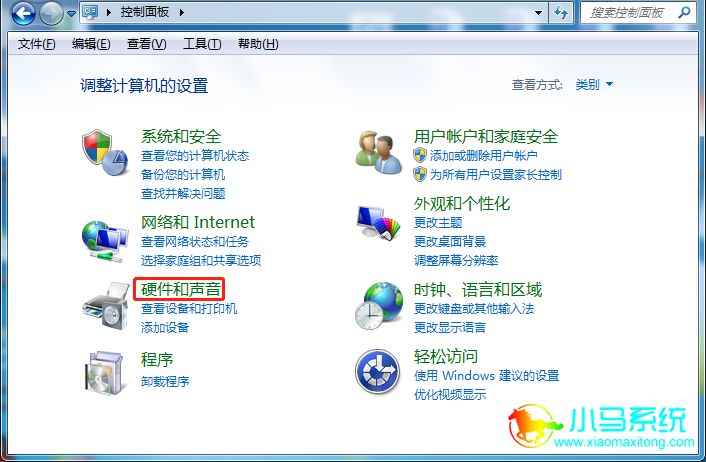
1、打开“开始”菜单,选择“控制面板”,之后再点击“硬件和声音”。
2、进入后击下方的“Realtek高清晰音频管理器”,如果没有,我们需要进入“计算机”的C盘:Program FilesRealtekAudioHAD目录,双击打开RAVCpl64.exe。
3、我们在右上角点击黄色文件夹图标,勾选“禁用前面板插孔检测”最后确定即可。
重装系统时,我们下载镜像的时候要看清楚自己下的是什么,或者确定自己需要的。像纯净版系统里面太多东西需要自己安装了,虽然能省不少内存,但后期工作还是比较麻烦。如这次重装后没有声音,这还是比较好解决的。
|
| |
|
|
|
|
|
|
|
|