| |
| |
| 老毛桃重装系统要怎么使用? |
| 发布时间:2019-12-19 15:40:14 |
|
| |
|
| |
如果我们电脑能正常的使用,只是想换一个系统,那么还是建议大家使用一键重装系统(如小马/小猪一键重装系统)来解决。如果不是,比如电脑是进不了系统,中毒等,那么我们就得利用U盘重装来解决了。可U盘重装又有很多软件,今天给小伙伴们介绍老毛桃重装系统步骤。
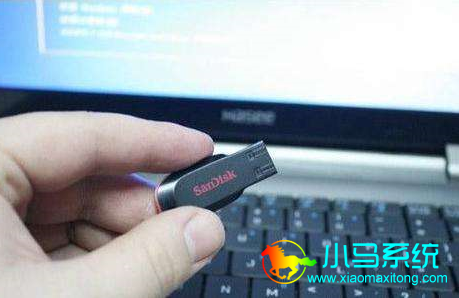
1、首先我们准备一个8G以上的U盘,将它制作U盘启动器。制作好后,我们进入BIOS将电脑的第一启动项设置为U盘。
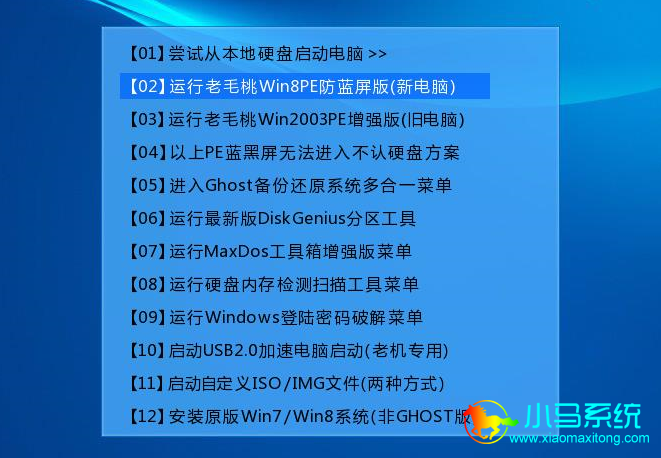
2、设置好后,我们插入U盘开启电脑,即会进入老毛桃主菜单界面,根据自身电脑新旧程度选择运行方式进入PE系统。
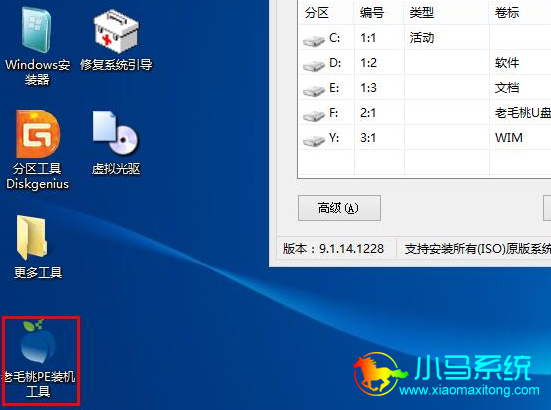
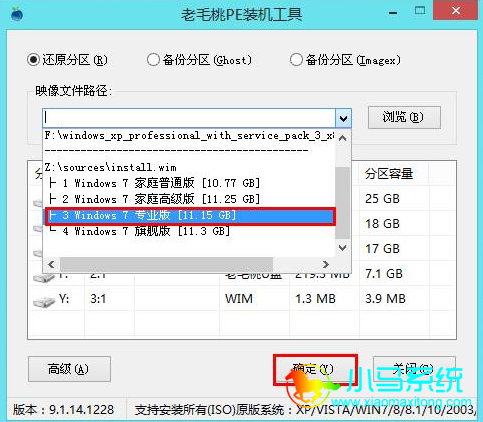
3、来到PE系统后,在桌面上找到并打开“老毛桃PE装机工具”。
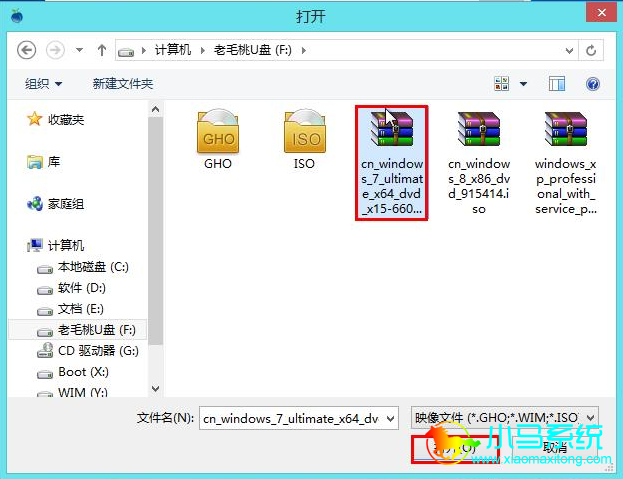
4、在弹出的老毛桃PE装机工具的界面中,选择“浏览”,之后选择后缀有带iso的Windows系统镜像文件。
5、在“印象文件路径”中,选择自己需要的一个系统版本,分区选择C盘作为系统盘,再点击确定。
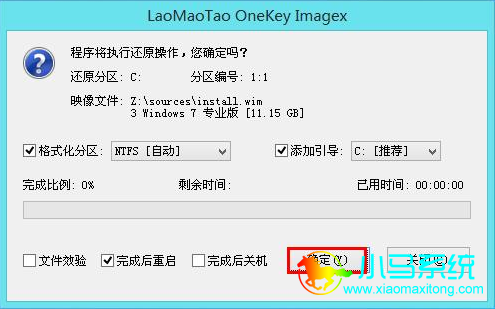
6、确定后会有一个提示框,不用管它,默认配置就好(自己有打算除外),最后再次点击确定,等待即可完成。
以上就是老毛桃的大致步骤。不管是老毛桃的重装系统也好,或者是其他重装系统需要用到U盘的,在制作完成U启动后,下一步BIOS是需要注意的。毕竟电脑品牌不同,进入BIOS的热键也不同,加上里面全是英文,所以需要格外注意操作。
|
| |
|
|
|
|
|
|
|
|