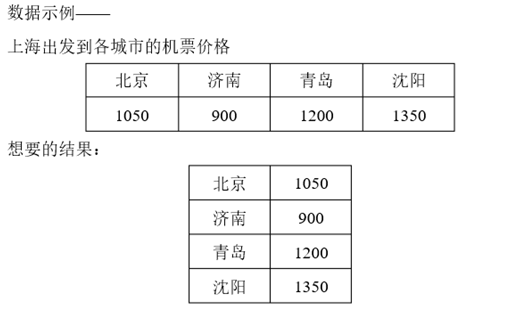
在平时,使用excel表格的时候呢,有时会出现数据填错行列的情况,把该放在行里面的数据放在列里面,数据少还好,可以用复制黏贴,但是数据一多起来,就非常麻烦。小编今天就来教教大家,怎样操作可以把行列里的数据互相转换。
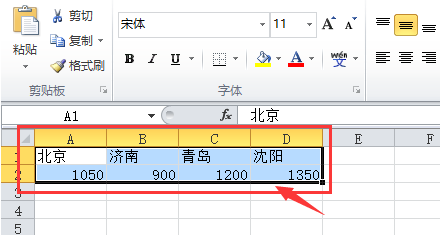
步骤一、选择需要转换为列的行区域
首先打开相应的工作表,选择需要转为列的行单元格区域,如图所示:
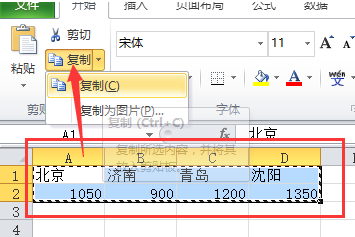
步骤二、复制选中的行内容
切换到“开始”选项卡,在“剪贴板”选项组中单击“复制”按钮,复制选中内容。
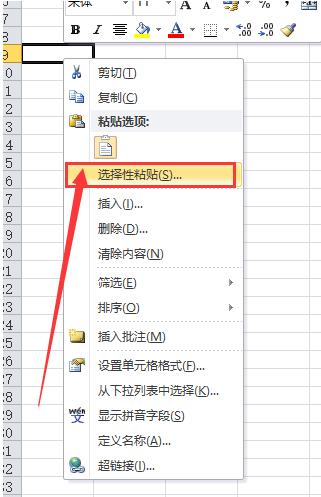
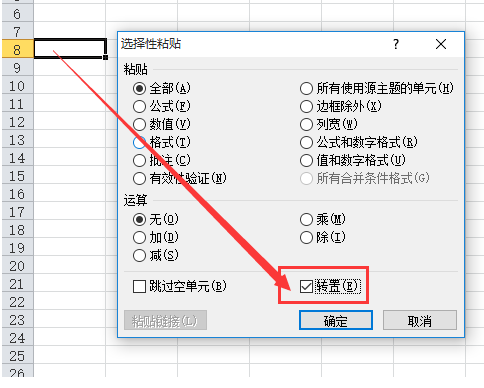
步骤三、打开“选择性粘贴”对话框
单击要转换区域的起始单元格并右击,在弹出的快捷菜单中选择“选择性粘贴”命令,如图所示:
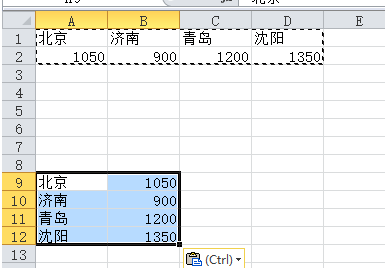
步骤五、查看效果
这时我们可以返回工作表,就可以看到原来的行内容已经转换为列的内容了。
提示:Excel列转换为行:
操作方法一样,先复制要转换的列内容,然后采用上面同样的方法进行“选择性粘贴”进行“转置”实现Excel转换行列。
完成上面的步骤之后,就可以轻松将excel表格中的数据从行变成列,从列变成行,是不是很简单呢?有需要的用户可以根据自己需要来设置,大家还有问题,可以选择在教程下方留言,或者直接私信小编。