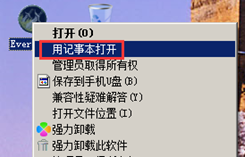
在windows系统中,各种各样的格式都有存在,不过有很多设置或是组件都可以使用记事本打开,通过记事本的功能可以打开进行简单编写,或是有些系统操作步骤需要用到,今天小编就来教教各位两各添加技巧,如何在右键选择框中,加入用记事本打开的选项。
技巧一:
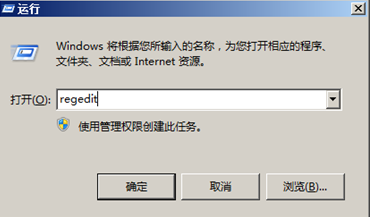
1、开始-运行-输入regedit 打开注册表;
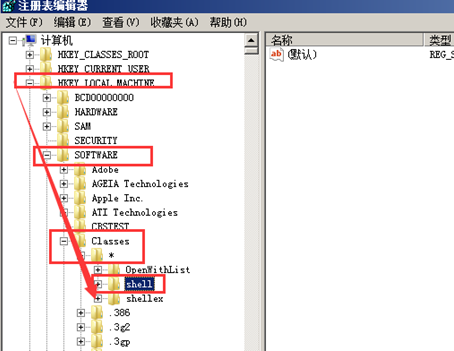
2、在左面找到;[HKEY_LOCAL_MACHINESOFTWAREClasses*shell 项目(如果没有新建一个);
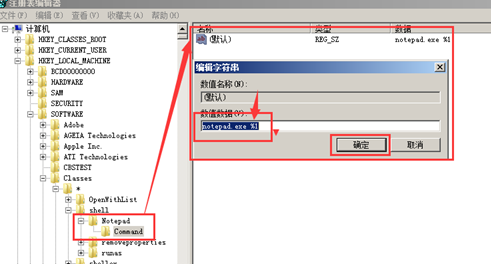
3、单击shell这个项目;在新建一个名为 notepad的项目;在右面的窗口中;把默认项的值改成;用记事本打开;或者其他你喜欢的字样;再在notepad项目下新建一个 command 项目;在右面的窗口中;把默认项的值改成;notepad %1 (注意notepad和%符号之间要空一格);
技巧二:
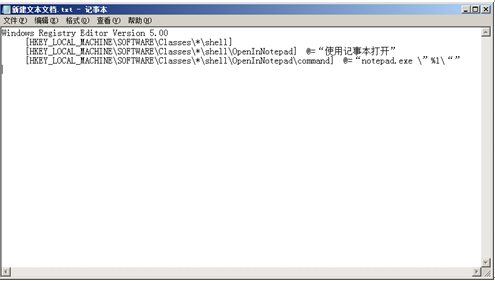
将下面这段文字复制到记事本中保存扩展名为reg的文件;双击这reg文件导入到注册表就OK了!
Windows Registry Editor Version 5.00
[HKEY_LOCAL_MACHINESOFTWAREClasses*shell]
[HKEY_LOCAL_MACHINESOFTWAREClasses*shellOpenInNotepad] @=“使用记事本打开”
[HKEY_LOCAL_MACHINESOFTWAREClasses*shellOpenInNotepadcommand] @=“notepad.exe ”%1“”
搞定上面两种方法之后,你的鼠标右键点击程序或者组件的时候就会出现“用记事本打开”,如下图所示:
但是不是所有的程序软件都可以用记事本打开,大家需要修改组件信息和一些重要设置时,一定要注意与教程同步规范,不然的话就有可能因为修改组件而导致程序出错。