虽说很多人的家里都会有个路由器,但是也有很多人家里没有装路由器,所以每次登陆都需要点击宽带连接来进行拨号上网,这样子确实影响了速度,毕竟希望自己电脑自己把这么简单事情给解决了。那么小编就来教教你,该如何让win7电脑在开机以后,自动进行ADSL拨号上网呢?
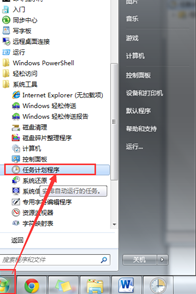
1、开始菜单 - 所有程序 - 附件 - 系统工具 - 计划任务 。
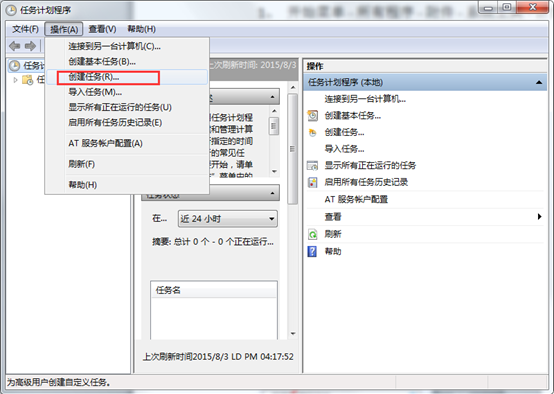
2、打开之后,选择文件旁边的“操作” - 创建基本任务。
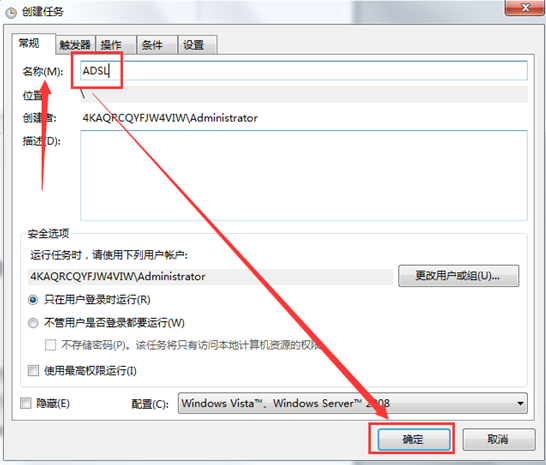
3、输入宽带名称(网络共享中心中可以看到),比如“ADSL”或者“宽带连接”,然后下一步。
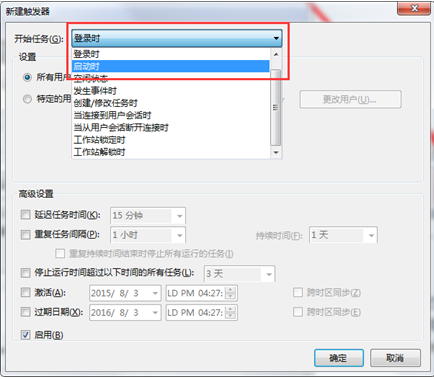
4、触发器选择“When Log on(登录到本计算机时)”,点下一步 。
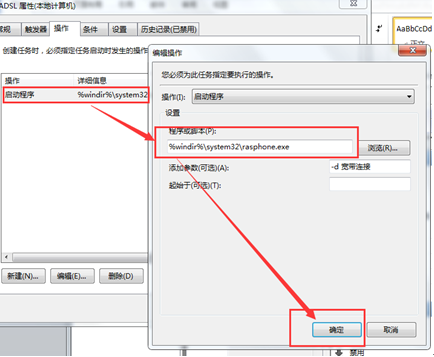
5、输入 “%windir%system32rasphone.exe -d 宽带连接”这里的宽带连接代指你计算机中宽带连接的名称(网络共享中心中可以看到),这个名称就是你平时常用的拨号连接的名称。连接名称是“宽带连接”所 以输入的是 “%windir%system32rasphone.exe -d 宽带连接”。然后下一步。弹出对话框,点击“Yes” 。
6、点击Task Schedule lLibrary(计划任务程序库) - 右键刚刚创建的任务 - 属性
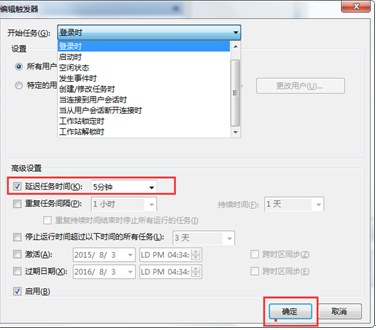
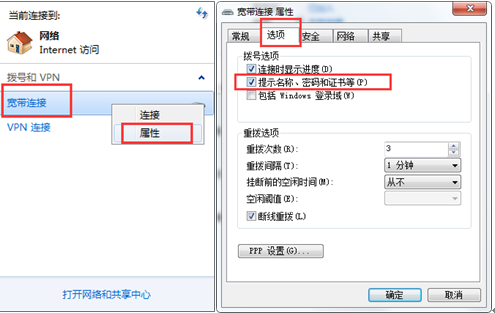
选择触发器标签 -点编辑。 勾选“Delay Task for”(延迟任务时间),输入 5 秒。 * 点击确定退出。 * 右键拨号连接 - 属性。
7、最后一班点击选项 – 去掉勾选“提示名称密码和证书” - 确定关闭电脑生效 。
经过以上的学习之后,你就可以在开机以后自动进行ADSL的宽带拨号,让你始终快人一步,提高效率和质量,为了你的用户体验。希望本文对您有所帮助,更多有关win7系统的知识请关注其他系统教程,也希望您提供更多宝贵意见。