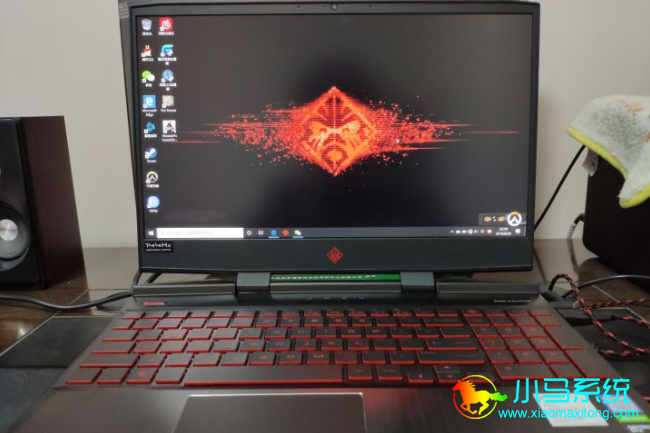
惠普暗影精灵5笔记本怎么重装win7系统呢?Windows系统是大家所熟知的,win7系统虽然已经停止更新,一样有大量的使用者,仍然站着不少的比例。我们需要在惠普笔记本安装win7系统时,其实我们可以用一键重装系统软件安装,这样安装会非常简单并且方便,下面小编以小马一键重装系统为例讲解如何重装win7系统。
惠普暗影精灵5笔记本怎么重装win8系统的步骤:
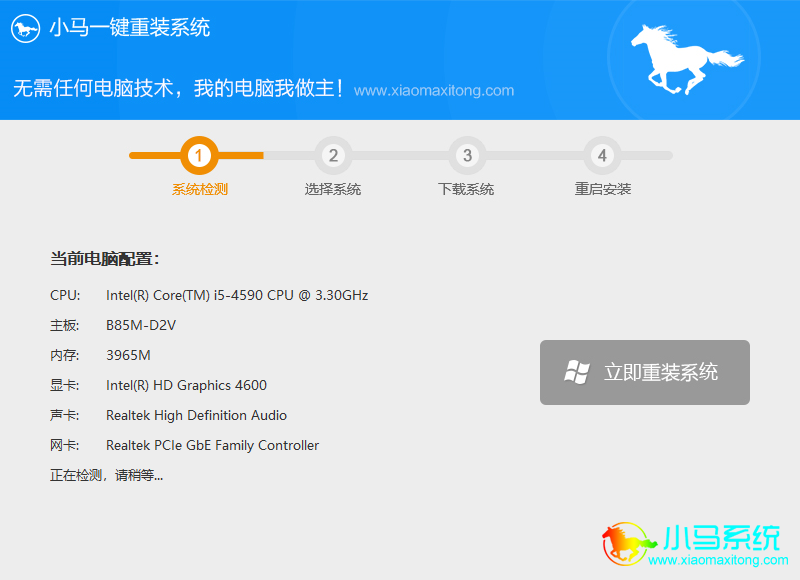
1、首先百度下载小马一键重装系统软件,然后我们将软件安装到电脑后,双击打开一键重装系统软件,然后选择立即重装,然后等待win7系统当前环境检测完成后选择下一步(记住下载软件之前先关闭360、安全管家等工具)。
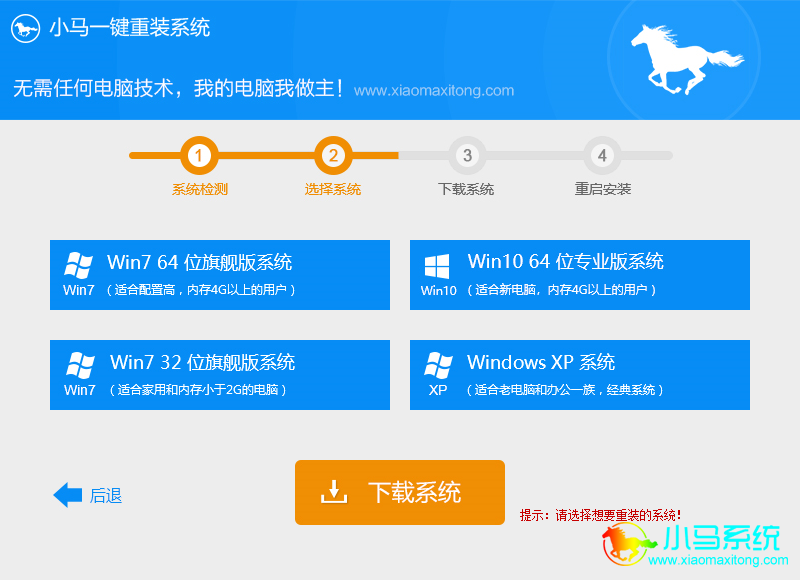
2、点击立即重装后等待几秒钟电脑系统检测完成后点击下一步,然后选择win7系统安装,小编建议大家选择win764位系统安装。
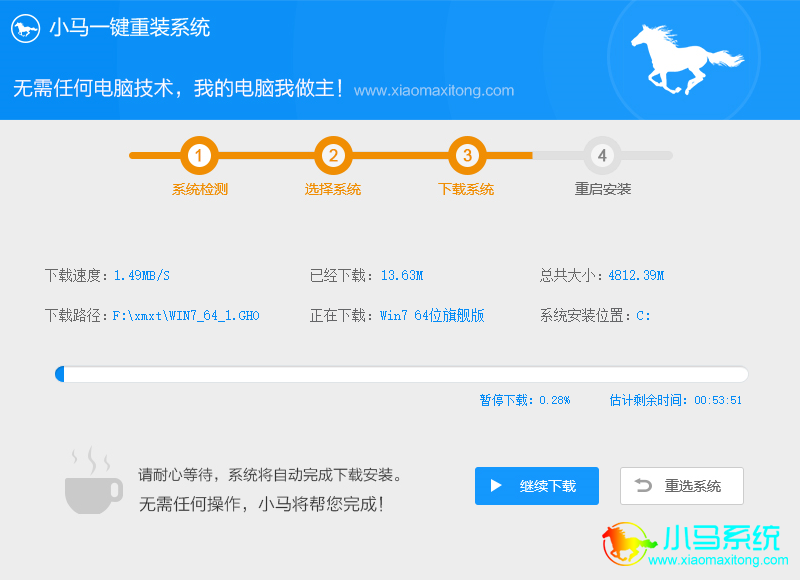
3、点击安装之后我们耐心等待win7系统下载完成并且全自动安装就可以了,不需要在操作其他的东西了。
4、耐心等待win8系统安装完成后我们只需要更新一下驱动就可以正常使用电脑了。
以上就是惠普暗影精灵5笔记本怎么重装win8系统的教程,在安装系统之前我们最好备份好你电脑上的资料,虽说重装系统不会格式化C盘以外的盘,但是怕你误操作将其他盘格式化掉,所以小编建议大家备份一下。