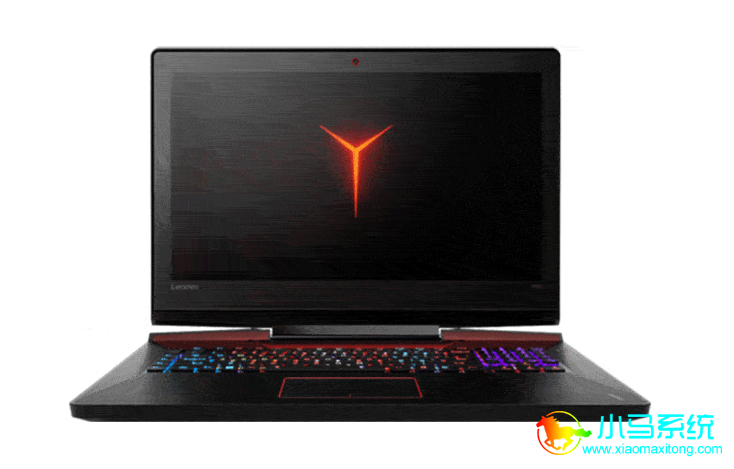
联想电脑如何重装win10?
如果您的联想电脑运行不正常,建议重置或者重装操作系统。Microsoft使重置或重装Microsoft Windows 10变得容易。有几个选项可让您保留个人文件,已安装的软件等。或者,如果情况允许,您可以从头开始-就像您第一次使用Windows 10一样。
不过,首先要提一些警告:无论何时使用PC操作系统,最好都是在菜单屏幕和选项之间缓慢移动。Microsoft简化了该过程,但假定您正在阅读说明。例如,有时会询问您是否要保存个人数据,应用程序和设置。
同样,您最重要的个人文件资料应始终备份到外部存储(USB驱动器,DVD,云帐户等)。即使有多个重置/重新安装选项都可以保留您的数据,但有时仍会发生意外问题。尽管可以重新安装自己喜欢的软件并重新定义应用程序设置,但个人照片和商业文件可能是不可替代的。
您应该重置还是重装Windows 10?
要开始重置/重新安装过程,请转到开始→设置→更新和安全→恢复。您将有几种选择:
1、重置这台电脑
重置过程使用“恢复映像”(原始安装文件的副本)将操作系统恢复为出厂安装状态。恢复映像是在首次安装Windows 10时创建的,并保存在硬盘的不连续部分中,因此您不需要安装介质(USB或DVD)即可使用“重置”选项。您甚至不需要Internet连接,尽管您确实需要大量的可用磁盘空间,因为在整个过程中必须维护存储的映像。
启动重置后,Windows将为您提供是否保存自您开始使用以来保存在PC上的用户数据和个人文件的选项。但是,重置过程始终会删除已安装的应用程序,即Windows 10操作系统未附带的任何软件。如果您不想重新安装个人软件,请考虑通过使用安装媒体重新安装Windows 10来修复系统(请参见下文)。
2、返回到Windows 10的早期版本
可以选择恢复到性能更好的先前版本的Windows 10,但前提是您在过去10天内收到Windows 10更新。如果超过此时间,则此选项的“入门”按钮将显示为灰色。
3、高级启动(包括重装Windows)
“高级启动”部分包含一个选项,用于从启动器或DVD重新安装Windows 10。“立即重新启动”按钮将重新启动Windows,但不是正常启动,系统会为您提供多个启动选项,包括完全重新安装操作系统。
从安装媒体启动完全重新安装后,您将获得三个用于保留(或不保留)个人数据和应用程序的选项:
-
保留所有内容:保存所有数据,文件和应用程序/设置(需要大量磁盘空间)
-
保留个人数据:保存数据和文件,但不保存应用程序/设置(需要更少的磁盘空间)
-
不保留任何内容:删除所有数据,文件和应用程序/设置(只需很少的磁盘空间)
注意:在选择重新安装选项之前,请确保您具有USB驱动器或DVD,其中包含所需的安装文件。如果您在初次加载Windows 10时没有收到或创建文件,请参考Microsoft的说明,以自行创建安装媒体。
重置或重装Windows 10之前要考虑的事情
在开始之前,请确保您确实需要重置或重新安装Windows。如果由于系统运行缓慢而在考虑这些选项,请从以下常用方法开始以加快速度:
考虑一下Startup文件夹中的程序:每次启动OS时都需要打开所有程序吗?
确认浏览器插件,扩展程序和工具栏:这些帮助程序中的许多永久运行。您还需要它们吗?
检查您的设置:不良的安全工具或社交媒体程序是否占用过多的CPU周期?