巧用U盘装机大师给电脑重装系统教程,虽然使用U盘给电脑重装系统是一件非常简单的事情,但是还是有很多用户不会使用U盘给电脑重装系统,而接下来的这篇教程小编则以U盘装机大师为例来教大家如何使用U盘给电脑重装系统的方法。
为了方便日后电脑系统出现故障能及时解决,很多用户都备用了一个U盘启动,这样当系统出现故障时可以通过U盘来给电脑重装系统,那么如果使用U盘给电脑重装系统呢?电脑进不了系统该如何重装呢?下面小编就教大家使用U盘装机大师来给电脑重装系统的方法。
准备工具:
U盘装机大师U盘启动
系统镜像包 >>>Win7 64位系统镜像包 Win8 64位系统镜像包 Win7 32位系统镜像包
步骤/方法:
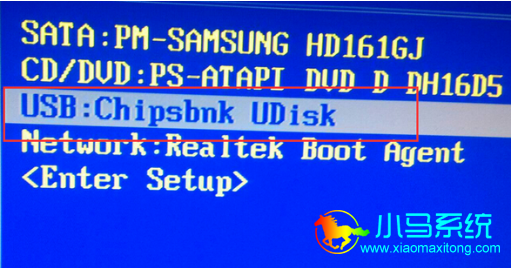
1、首先将准备好的U盘装机大师U盘启动插入电脑的USB接口,同时不停的按电脑开机键进入启动项菜单并选择U盘后按回车键。
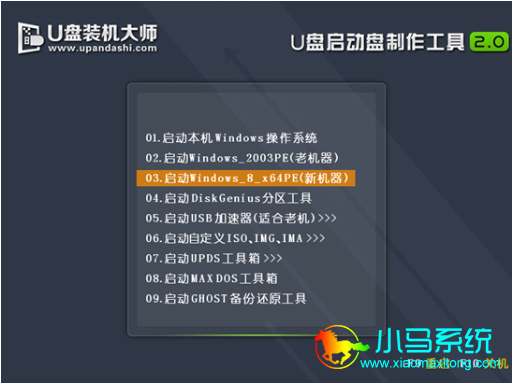
2、在U盘装机大师U盘启动界面中选择地三项“【03】启动Win8PE装机维护版(新机器)”按回车直接进入U盘PE维护系统。
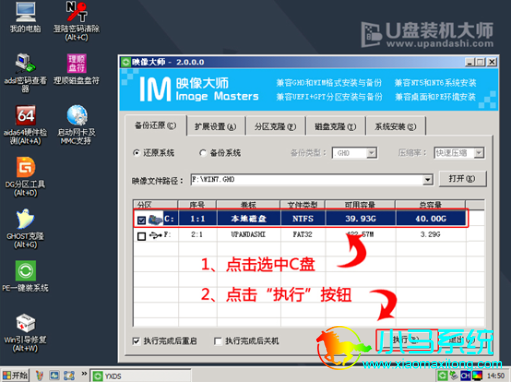
4、进入PE系统后将会自动弹出“映象大师”窗口,在映象文件路径中选择所保存的系统镜像包,并在下方选择C盘之后按“执行”。
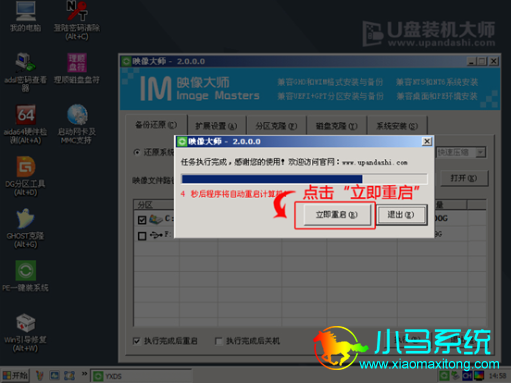
5、接下来将自动恢复系统镜像包,完成后点击“立即重启”或者等待10自动重启并拔出U盘。
6、重启后系统将自动部署、驱动安装、日常软件安装等操作,当再次重启后就表示全新的系统已经成功安装完成了。
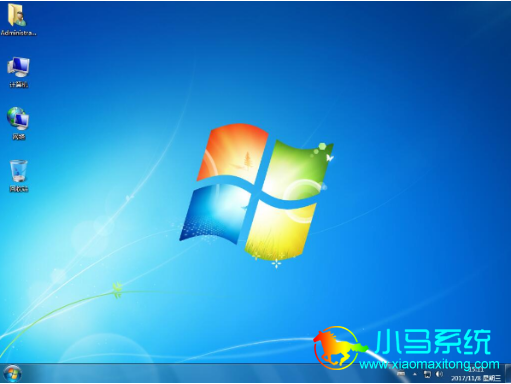
以上就是小编教大家使用U盘装机大师给电脑重装系统的操作步骤了,赶紧给自己也制作一个U盘启动和下载一个系统镜像包避免日后电脑进不了系统时方便重装系统,希望以上对大家有所帮助。


