如何使用韩博士U盘启动给联想笔记本重装系统、操作方法.新出的联想笔记本都预装了Win10操作系统,很多用户都还不太习惯使用,想重装会Win8或者Win7系统,而手头上正好有一个韩博士U盘启动盘,该如何使用韩博士U盘启动给新买的联想笔记本重装系统呢?韩博士U盘工具盘怎么操作呢?下面小编就教大家如何使用韩博士U盘启动给笔记本重装系统的操作方法。
准备工具:
笔记本一台
韩博士U盘启动一个 >>>韩博士U盘启动制作方法
系统镜像包 >>>Win7系统镜像包下载 Win8系统镜像包下载
步骤/方法:
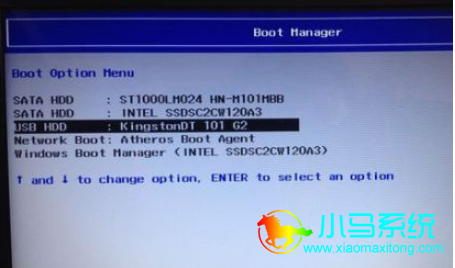
1、首先将韩博士U盘启动插到电脑的USB口上,同时按下笔记本电源之后不停的按F12键,等到启动菜单出来后使用上下箭头选择到U盘上按回车。
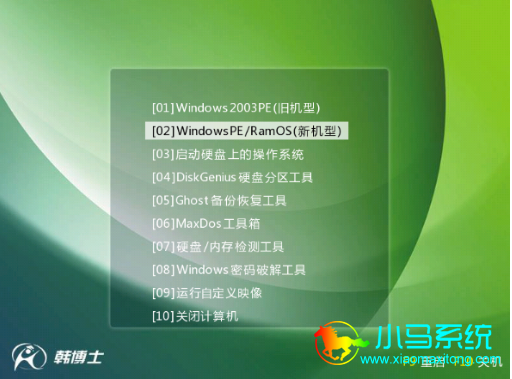
2、在韩博士U盘启动界面中选择第二项“【02】WindowsPE/RamOS(新机型)”按回车进入U盘PE维护系统。
3、进入到PE系统中时会自动弹出“韩博士PE装机工具”,在“韩博士PE装机工具”中选择系统镜像后点击“安装系统”
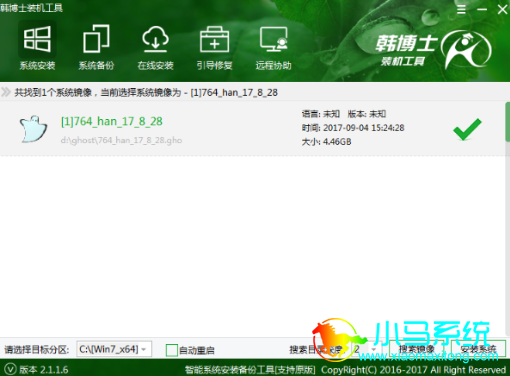
4、当系统镜像安装完成后点击重启,同时拔出U盘。

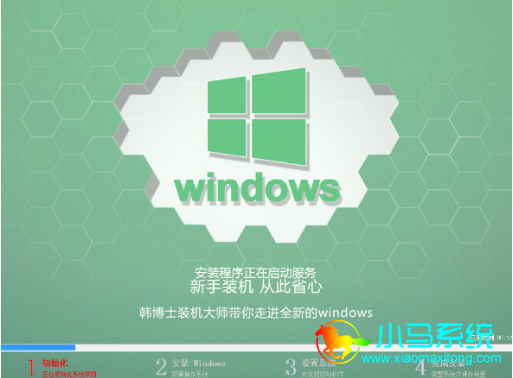
5、重启之后将会进行系统前期部署、驱动安装、激活系统等操作后将会再次自动重启就可以了。
以上就是小编教大家使用韩博士U盘启动工具给电脑重装系统的操作方法,有U盘的伙伴们可以自己制作一个U盘启动再下载一个系统镜像包避免日后系统出现故障可以随时重装。


