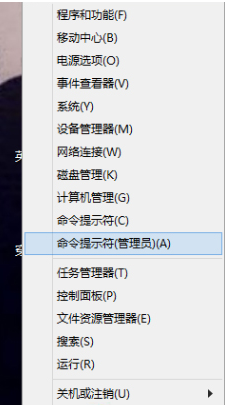
右键菜单,是Windows系统操作中经常需要用到的一个功能,而且相对来说,Windows系统中的右键菜单覆盖面也是很广的,很多地方都有右键菜单,例如咱们每个程序都可以右键点击,出现右键菜单,每个文件也可以右键点击,出现右键菜单,就连空白处也可以右键点击,出现快捷菜单。虽然升级到win8系统之后,开始菜单被取消掉了,但是开始按钮的右键菜单却还在,不少朋友都很喜欢这个功能,但是有的用户右键开始菜单不见了,那么这个问题该如何解决呢?下面小编就来为大家说说吧。
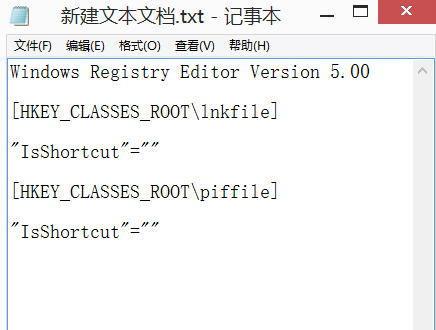
1、用记事本新建文本文档,输入下面的文字:
Windows Registry Editor Version 5.00
[HKEY_CLASSES_ROOTlnkfile]
“IsShortcut”=“”
[HKEY_CLASSES_ROOTpiffile]
“IsShortcut”=“”
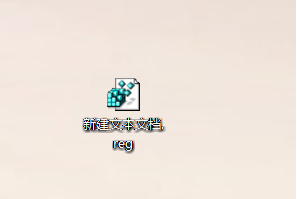
2、保存后,后缀改为“reg”。
3、然后,双击运行它,注销一下,或者直接重启后,开始按钮右键菜单就可以使用了。
4、然后你会发现快捷方式小箭头又出来了,将下面的文字新建文本文档,保存后后缀改为“bat”,以管理员运行即可。 reg add “HKEY_LOCAL_MACHINESOFTWAREMicrosoftWindowsCurrentVersionExplorerShell Icons” /v 29 /d “%systemroot%system32imageres.dll,197” /t reg_sz /f taskkill /f /im explorer.exe attrib -s -r -h “%userprofile%AppDataLocaliconcache.db” del “%userprofile%AppDataLocaliconcache.db” /f /q start explorer pause
以上就是使用笔记本解决右键开始按钮的菜单打不开的解决方法了。有需要的小伙伴们不妨按照步骤去试试吧。希望能帮到大家。