在日常生活中,因为种种需要,我们会用到屏幕截图功能,但仅仅一张图有时候并不能完全表达出我们的意思。所以八月份末微软放出一款基于“VS2013”架构编辑优先适配windows10平台的全新屏幕截图+编辑小工具“snip”,这款截图工具希望能令这些截图更加丰富,更准确的表达出我们的意思,应该很多人还不会使用这款编辑工具,下面小编就来教教大家怎么使用这款软件。
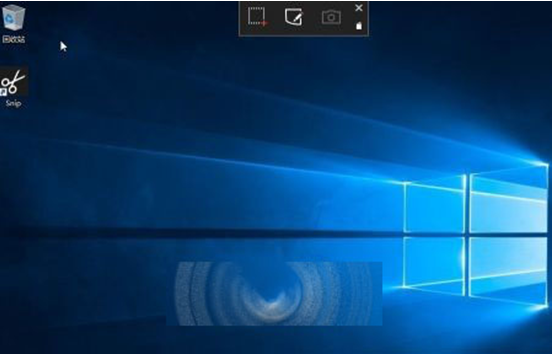
第一次安装“Snip”,先要联网下载“VS2013”运行库,安装完成后,“Snip”默认开机启动,自动从桌面顶部滑出,弹出三个主要功能按键,分别为“屏幕捕获”、“白板”、“相机捕获(功能未开通)”三项功能。
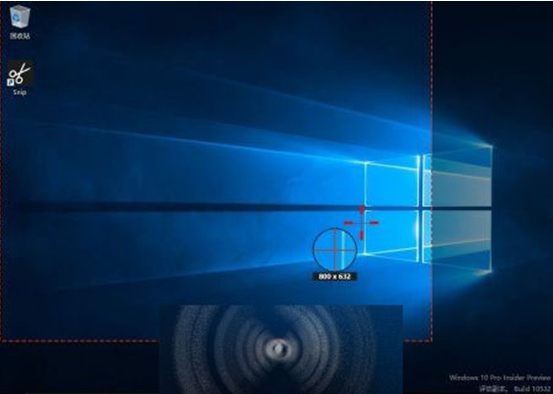
打开“屏幕捕获”,“Snip”会自动以红线规划捕获区域,用户可以按照分辨率、自定义尺寸进行屏幕截取捕获。
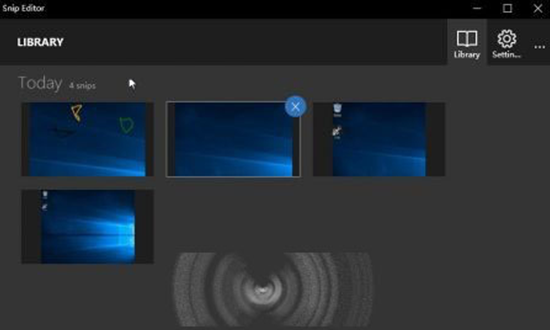
屏幕完成捕获后,截图会自动存档在“Snip”图片库,同时在“白板”栏目下自动显示。
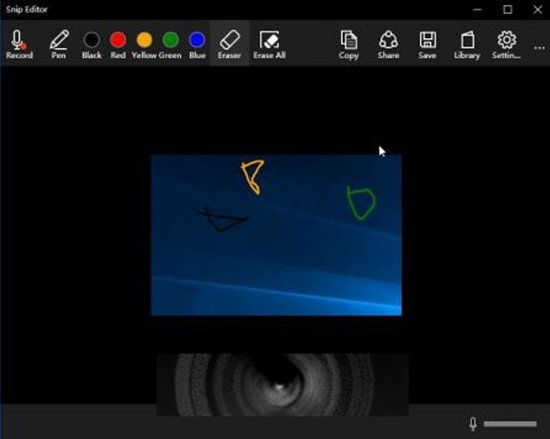
“白板”的功能和一款电子墨水写字板类似,能在截图中加入各类“涂鸦”,比如手写的注释、笔迹、勾划等内容,写错了可以用橡皮擦清除。
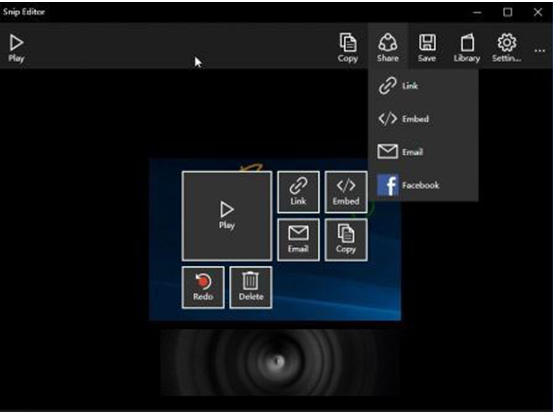
不仅如此,我们还能以语音录音的方式,为图片加入声音,最后用链接、嵌入式代码或者邮件的方式发送给不同的用户。
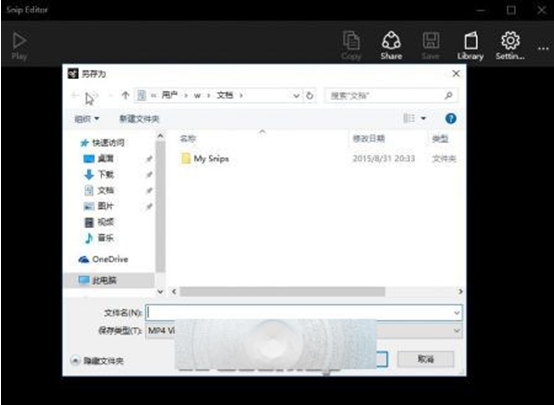
需要注意的是加入了语音录制,“Snip”会默认保存为MP4短视频,最终快速将文件分享给其他用户。
“snip”适合作用于会议,产品设计,话题讨论等等场景,能与实际日常生活紧密接触,所以对我们日常生活很有帮助。大家不妨去试试吧。如果不懂得话,请参照以上步奏。希望能给您带来帮助。