现在还是有些新手不知道如何给电脑进行分区,对于新购买的硬盘,由于还没有进行合理的分区,因此我们需要对其进行分区才能正常使用。以下就是最详细易懂的新硬盘分区装系统图解,有帮助的朋友可以收藏起来参考下。
新硬盘分区装系统图解方法/步骤:
首先利用可引导系统的光盘或U盘启动系统。需要在CMOS中将启动方式设置为“从U盘或光盘启动”。重启电脑,则会自动从光盘或U盘启动。
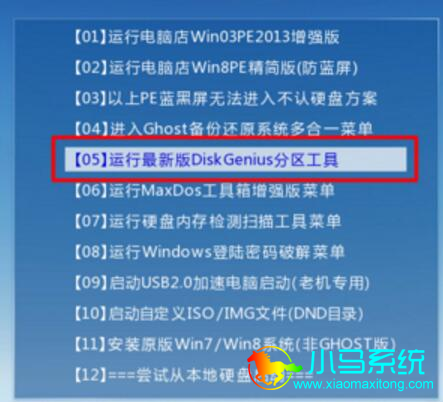
待进入系统启动菜单后,选择相应的分区工具,按回车键进入。如图:
新硬盘分区装系统图解方法/步骤
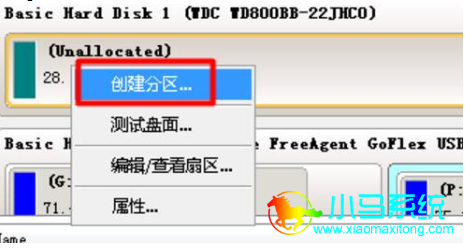
由于硬盘分区工具众多,在此以“PM(Partition Magic)”为例,右击磁盘盘符,选择“创建分区”项。
新硬盘分区装系统图解方法/步骤
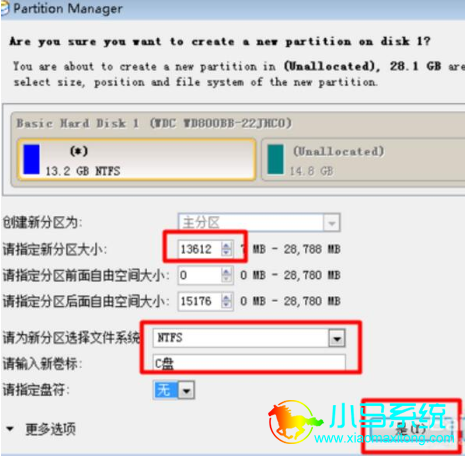
在打开的“新建分区”窗口中,设置分区的大小,及文件系统,点击“确定”按钮,以创建第一个分区。
新硬盘分区装系统图解方法/步骤
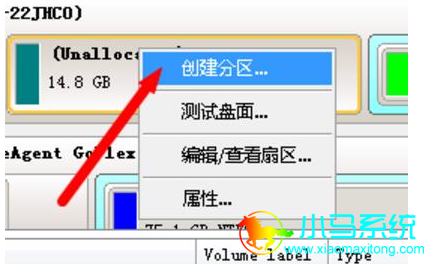
接着右击剩下的未分配的分区,同样选择“创建分区”项进行类似的创建操作。
新硬盘分区装系统图解方法/步骤
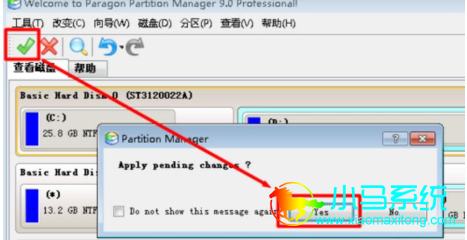
待创建分区完成后,点击绿色的“应用设置”按钮,并在弹出的窗口中点击“是”以正式进行分区创建操作。等操作完成后,重启电脑,然后进行重装系统操作。
新硬盘分区装系统图解方法/步骤
以上就是最详细易懂的新硬盘分区装系统图解,觉得还可以,有帮助的朋友可以收藏起来参考下,希望以上分享可以帮助到大家,更多电脑相关教程请关注网站其他栏目。


