随着视频的兴起,光盘刻录教程越来越多的人需要,但是怎么使用电脑光盘刻录,很多人需要把文件刻录到光盘里,但有些小白还不知道怎么光盘刻录,就让小编教教大家吧,
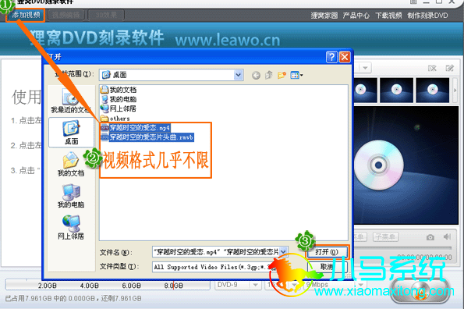
1、准备好相关工具和视频后,就可以开始刻录了。打开狸窝刻录软件,点击“添加视频”打开浏览文件夹,并将不限格式的视频文件都添加进来。我们其实也可以添加MV视频刻录卡拉OK光盘呢!
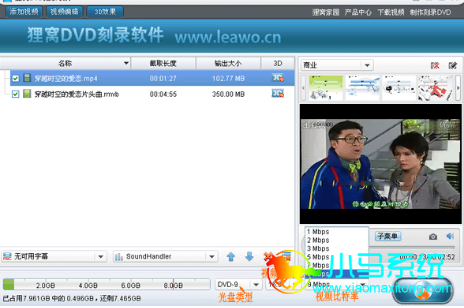
2、添加成功后,很多功能就处于可编辑状态了,如图所示。可在界面下方分别设置光盘类型(看看你用的光盘类型,刻录文件少的时候可以忽略),视频宽高比,视频比特率(数值越大、文件体积越大、视频画质相对越好。调节要适当)
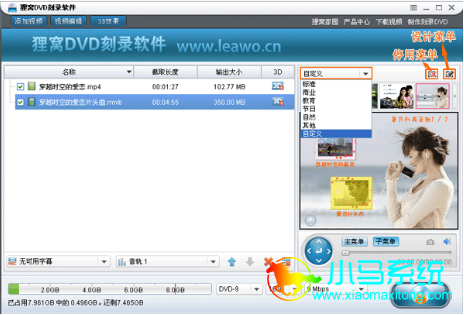
3、菜单模板设置。如图所示,软件提供有标准、商业、教育、节日、自然、其他、等的分类菜单样式,你可以随意选择。其中自定义一项是通过“设计菜单”自己所设置后保存的模板。
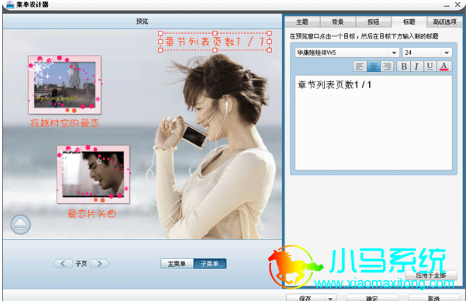
4、设计菜单。如下图所示。可设置菜单的标题、背景、按钮、标题等,还有高级选项哦。在左边的预览就直接能看到所设置的效果了。编辑后,点击“确定”返回。
5、接下来,点击主界面右下方的“刻录到DVD”按钮,弹出如图所示的刻录设置对话框。“刻录到”一项这里选择刻录机。它还有ISO文件和DVD文件的选择,那是不用刻录到光盘只是生成相应文件而已。其它可以不用设置。设置完毕,放入空白光盘,然后点击“立即刻录”,软件自动运行刻录程序。
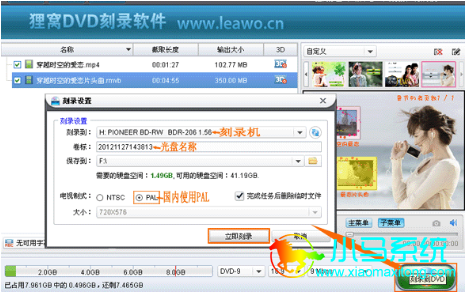
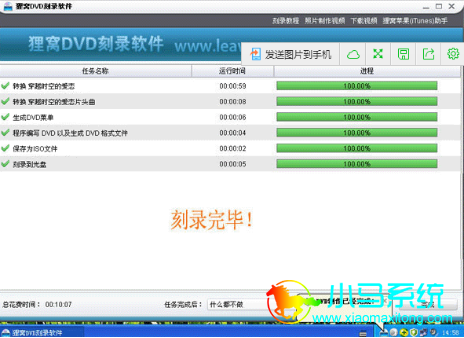
6、最后,视频刻录到光盘完成!桌面右下角弹出提示“DVD制作已经完成”。在刻录过程中不要乱动刻录机甚至拿出光盘,这会影响到刻录的。刻录完毕,刻录机会弹出刻录好的DVD光盘。
以上就是快速解决光盘刻录的办法了,有遇到此类情况或者是不懂的如何解决的用户可以尝试以上的方法操作看看,希望以上的方法可以给大家带来更多的帮助。另外,如果在操作过程中遇到任何问题,请关注网站其他教程相关文章。


