现在的电脑越来越多样化了。可以根据用户自己的喜好来设置各种各样的壁纸和锁屏壁纸。这个设定无疑是好的,但是有些win10用户也想要使用自己喜欢的图片当作自己的锁屏壁纸时,却发现锁屏壁纸这个选项是灰色的,从而设置不了,这个问题该怎么解决呢?下面小编就来给大家分享一个方法。
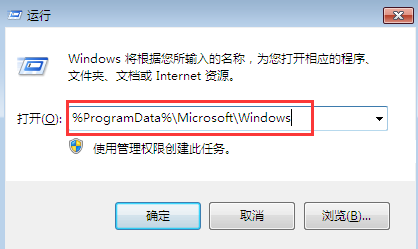
1、首先打开 文件夹 C:ProgramDataMicrosoftWindows 这个可以按“WIN+R”,然后在运行中输入“%ProgramData%MicrosoftWindows”回车进入。
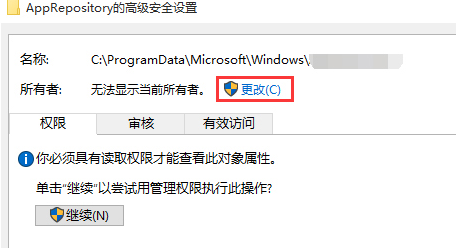
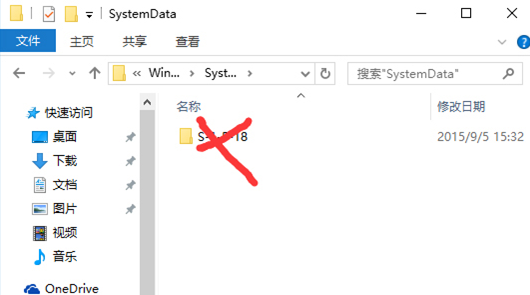
2、找到“SystemData”文件夹,这时这个文件夹还不能访问,没有权限,以下方法操作获取全权限:
右键属性—“安全”—“高级按钮”——“更改”所有者——“高级”——“立即查找”——然后选择你登录的管理员帐户——“确定”——一路“确定”。
3、此时文件夹就可以打开了,删除其中所有内容就可以了。
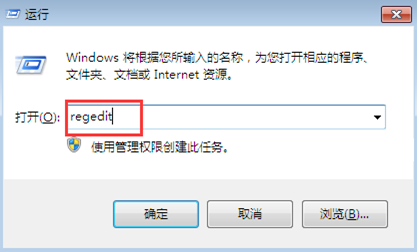
4、然后 按WIN+R 打开“运行”,输入“regedit”回车打开“注册表编辑器”。
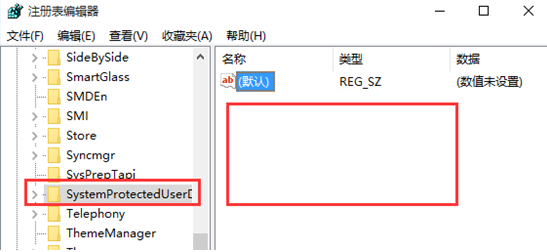
5、依次展开 HKEY_LOCAL_MACHINESOFTWAREMicrosoftWindowsCurrentVersionSystemProtectedUserData。
6、选择“SystemProtectedUserData”后删除右侧除了默认以外全部出删除,项本身不要删除。
7、重启Win10系统后,锁屏无法设置的问题解决。
通过以上的设置后,你就会发现现在锁屏选项不在是灰色的了,有没有觉得很简单。小伙伴们不妨去自己动手操作吧。希望能给大家带来帮助。