目前微软推出win10系统只是预览版,但迎来了很多用户的好奇心,许多用户都会去给自己电脑安装体验win10系统,有些用户在安装系统之后发现win10是英文版的,对于英文水平一般的用户就会将系统修改为中文版语言,那么win10英文版该如何修改中文版呢?下面小编就给大家分享一个办法。
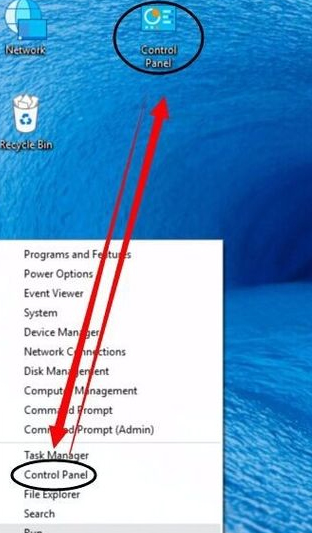
1、在桌面上点击“Control Panel”或是在开始菜单处点击一下右键然后再选择“Control Panel”。
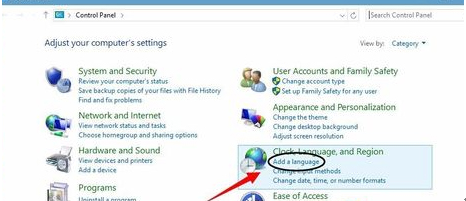
2、进入“Control Panel”也就是控制面板的界面中,然后再点击“Language”。
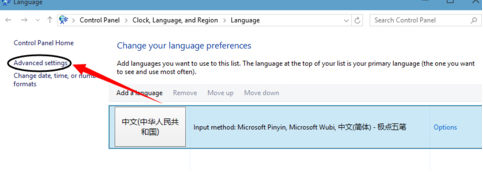
3、然后再点击左边的“Advanced settings”这一项进入设置语言的界面。
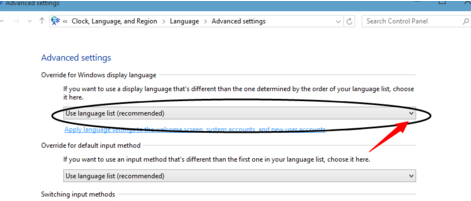
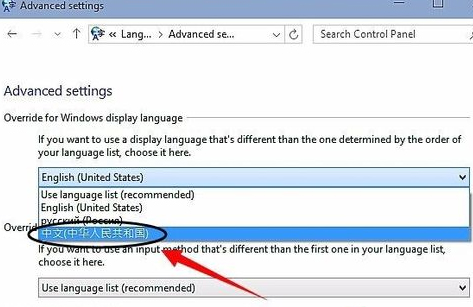
4、进入下一个界面然后再点击“use language list”。
5、此时就可以看到你中文简体的字样并选择。
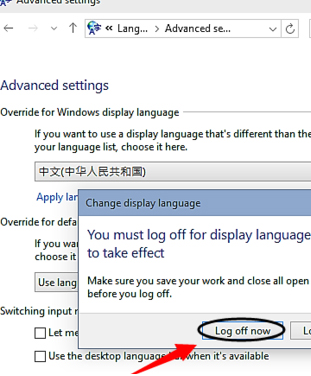
6、然后再点击“save”------“log off now”再然后就会自动注销你的电脑。
7、注销成功以后就会看到你整个系统都成了简体中文件了。
以上就是win10系统中把英语改成中文的方法了步骤了。是不是很简单,有需要的小伙伴们不妨按照上面的步骤去试试吧。当然这个方法也可以把中文变成英语,只需要稍加改动就好了。