win7系统现在使用的用户非常的多,大家在选择打开桌面的快捷方式的时候有客户说看着有点模糊了,让人觉得不舒服,总感觉眼睛花的一样,那么是我们的显示器分辨率不是最佳的状态,其实进行修改就可以解决这个问题,应该是颜色的质量变了,才会导致看起来比较模糊不清,如何调整到最佳的颜色呢,小编给大家分享一个简单的方法。
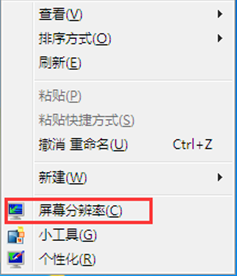
1、大家在桌面找到一个空白的地方,右键点击鼠标在下拉菜单中找到“屏幕分辨率”选择打开。
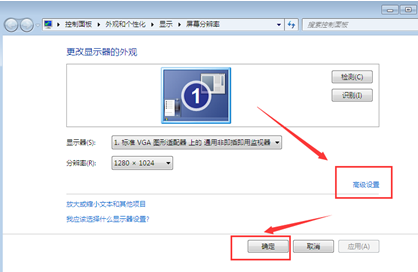
2、点击打开的屏幕分辨率窗口中,在选择切换到“高级设置”点击打开继续操作找到“屏幕分辨率”选择打开。
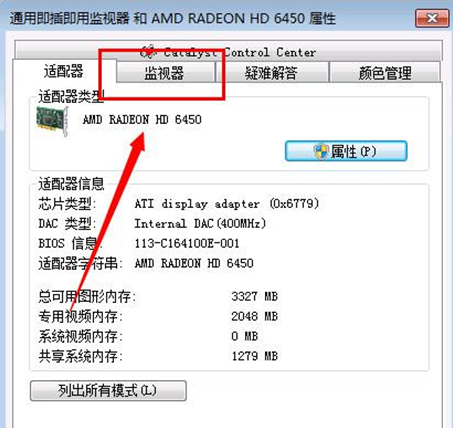
3、在弹出打开的高级设置选项以后,继续点击选择“监视器”选项打开。
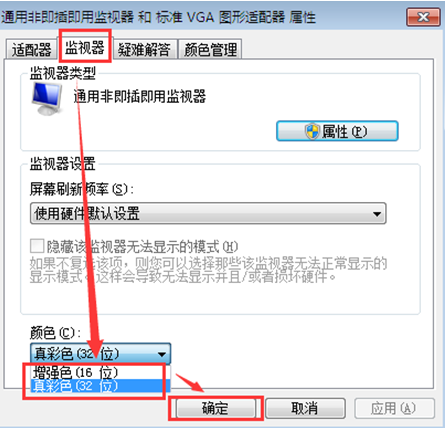
4、打开的监视器窗口中,大家在颜色(C)下面选择“真彩色(32位)”选项,选择好以后把之前打开的窗口都关闭了。
5、修改了以上的颜色选项以后,我们就发现自己桌面的快捷方式显示的比较清楚了,就不会显示看不清有虚边的情况了。
只要按照以上几个步骤就可以解决Win7系统调整监视器颜色的质量了,这样设置后会发现显示器的颜色看上去更舒服,更清晰了。希望能给大家带来帮助。