刚升级成为Win7系统的用户会发现与之前的系统相比,任务栏中的显示桌面图标不见了。缺少了显示桌面图标对于用户而言十分不方便,有没有什么方法可以解决此问题呢?本文就和大家介绍下在任务栏中加入显示桌面图标的方法。
一、将显示桌面图标锁定到任务栏。
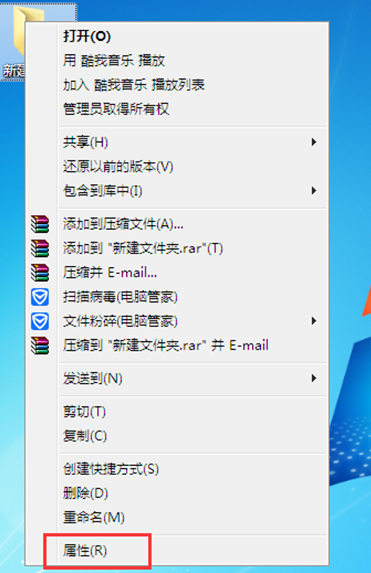
1、先随便找一个程序的快捷方式,鼠标右击桌面上的程序,然后右击选择属性。
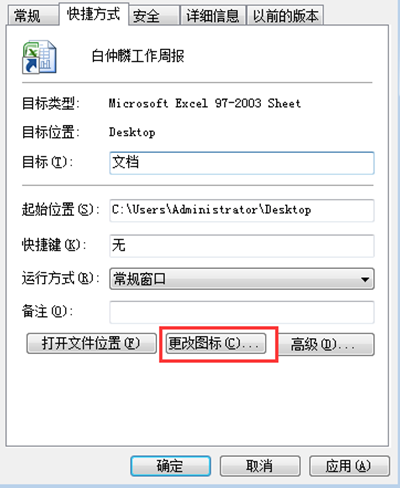
2、在弹出来的“属性”中切换到快捷方式选项中,点击更改图标。
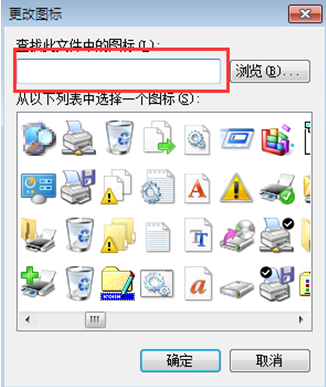
3、在更改图标页面中,将查找此文件中的图标的路径删除掉并点确定按钮,这时就在下面选择显示桌面的图标,然后右击选择锁定到任务栏就可以了。
二、创建exe文件添加显示桌面图标。
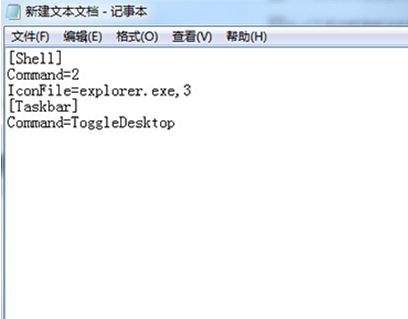
1、桌面新建一个文本文档,然后代码复制粘贴进去[Shell] Command=2 IconFile=explorer.exe,3 [Taskbar] Command=ToggleDesktop。
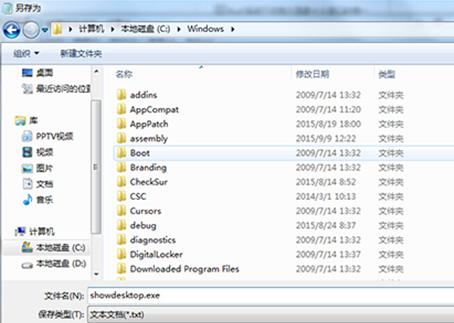
2、将文件保存在目录c:windows下,然后取名为showdesktop.exe。
3、把showdesktop.exe文件拖拽至任务栏中,这时候鼠标单击它是打不开的。
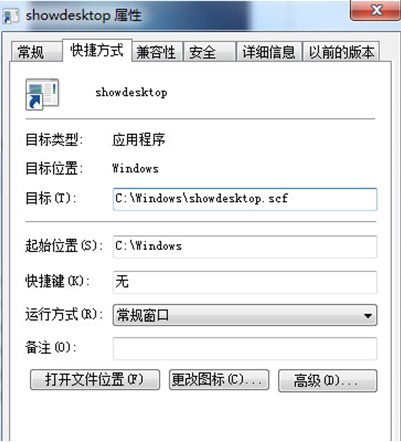
4、右键点这个图标选择属性选项,在页面中点击快捷方式,在目标选项中输入C:windowsshowdesktop.scf,也就是改一下后缀名,点击确定就可以了。
三、通过运行窗口增加显示桌面图标。
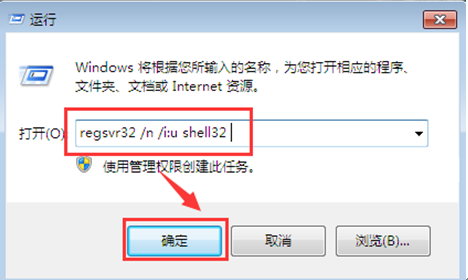
1、按快捷键“win+r”打开运行窗口在打开的窗口中输入regsvr32 /n /i:u shell32 并单击确定。
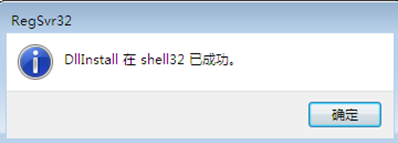
2、完成之后就会弹出 DlllInstall在shelll32 成功提示。
以上就是在win7系统任务栏中加入显示桌面的三个方法了,用户可以根据上面三种方法选择适合自己的去操作,有需要的小伙伴快按照上面的步骤去操作吧。希望能给大家带来帮助。