我们都知道在其他的状态下要回到桌面,可以按“windows+D”来实现。跟按两下键盘比起来,直接点击“桌面图标“,是不是更快捷呢?那么很多用户会问要是”桌面图标“不见了,该怎么处理呢,下面小编就教你该怎么找回win8.1系统误删掉的桌面图标吧!
在Win8.1 Modern风格的开始菜单界面,可以通过对磁贴进行固定或取消操作。如果仅仅对某个磁贴如“桌面”进行取消,那可以进入所有应用中选中然后再重新固定即可。
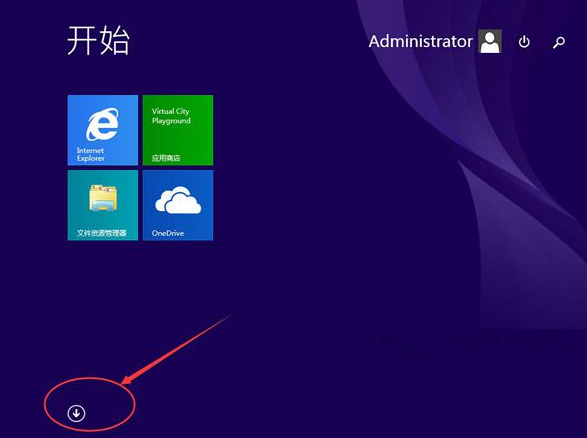
1.在开始屏幕界面,点击左下角 “向下箭头”图标,进入到所有应用界面。
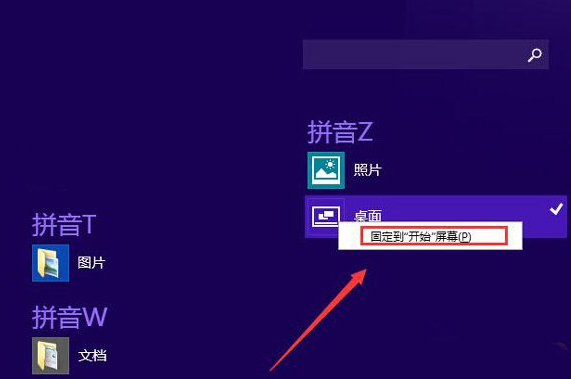
2. 在所有应用列表中,找到“桌面”图标并右键点击,再点击出现的“固定到开始屏幕”。
3. 上述的操作会重新将“桌面”磁贴固定到开始屏幕。
4. 那要是在“所有应用”列表中找不到“桌面”图标,说明相应文件已经被删除了。我们需要找其他的win8电脑,在“C:ProgramDataMicrosoftWindowsStart MenuPrograms”路径中拷贝“桌面.LNK”快捷方式到故障机同样的位置即可。
如果大家发现自己的桌面图标被误删或者莫名不见了,可以通过上述的方法找回。当然,没丢失的也可以把这个方法学起来,以后遇到这种情况的时候就可以自行处理了。