我们都知道进行磁盘的碎片清理,可以提升电脑硬盘的使用效率。但是对于磁盘整理碎片这个功能来说,经常使用显然是没有必要的。那么对于win10系统中默认的一周进行一次的磁盘整理计划,有什么好的方法可以取消默认呢?接下来小编就和大家分享一下解决方法。
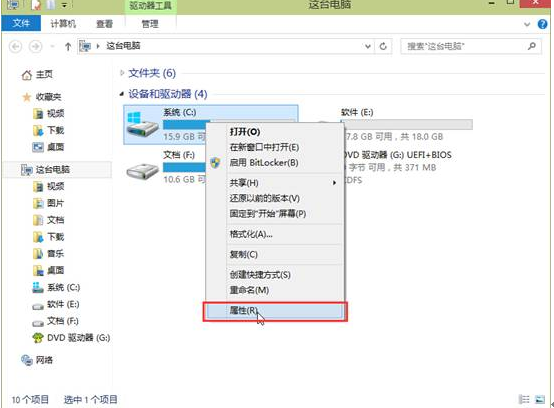
1.点击打开“这台电脑”,找到系统盘,然后右键点击选择“属性(R)”。
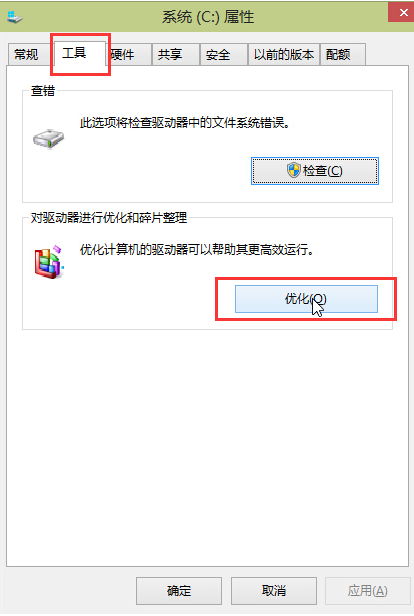
2.在打开的系统属性窗口中,切换到“工具”这一栏,点击打开“优化”。
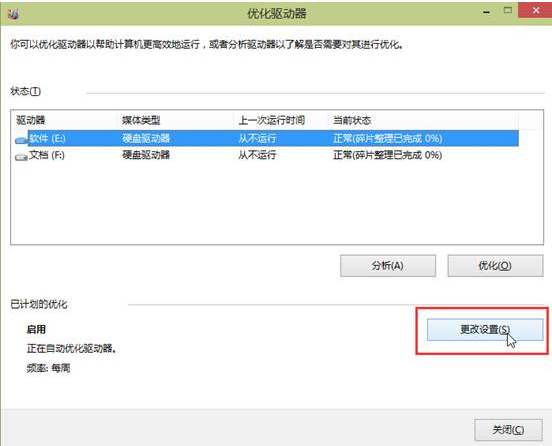
3.在优化驱动器窗口中,点击“更改设置(S)”进入下一步操作。
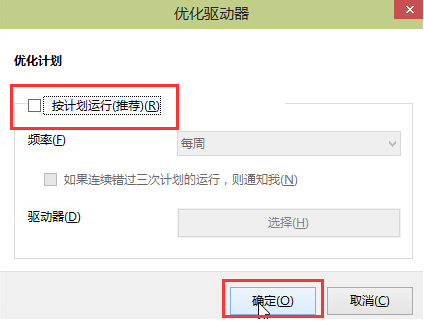
4.将“按计划运行(推荐)(R)”选项前面的勾选去掉,点击确定完成操作。
大家通过上述的步骤进行设置,就能取消win10系统中默认的一周进行一次的磁盘整理计划。好了,今天的教程就到这里,大家如果还有什么其他方面的问题,欢迎给小编留言咨询哈。