不管是怎样的系统,使用久了都会出现运行缓慢,卡顿等问题。这是由于一些不良的操作习惯、硬盘的损耗、病毒的入侵等造成的,面对这样的问题,我们可以选择还原系统。使系统回复到最初最干净的状态,今天小编就以win10为例,为大家介绍下系统还原的过程。
特别推荐:
一键重装系统
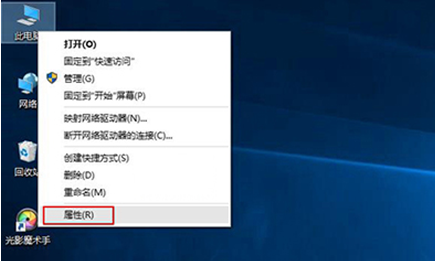
1、首先,右键点击Win10桌面上的“此电脑”,选择“属性”。
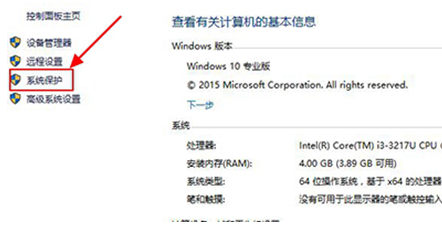
2、在打开的系统窗口的左侧找到并点击“系统保护”。
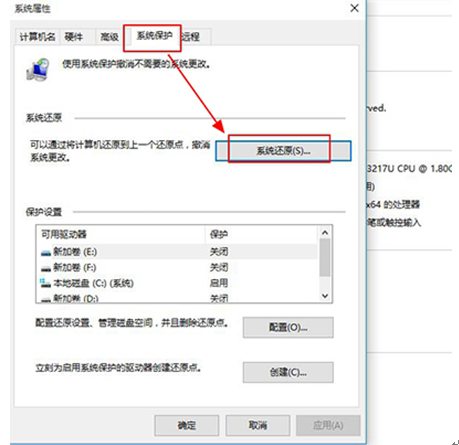
3、在系统属性窗口中,切换到“系统保护”这一栏,选择“系统还原”。
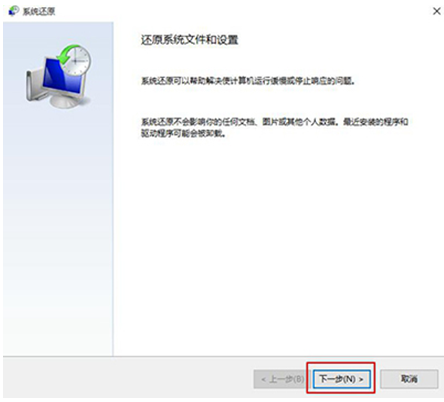
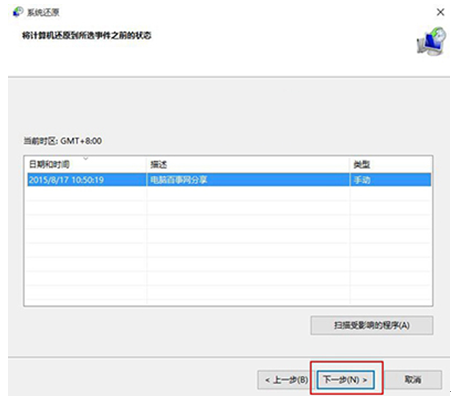
4、在出现的系统还原窗口中,点击“下一步”。
5、然后选择一个还原点,点击“下一步”。
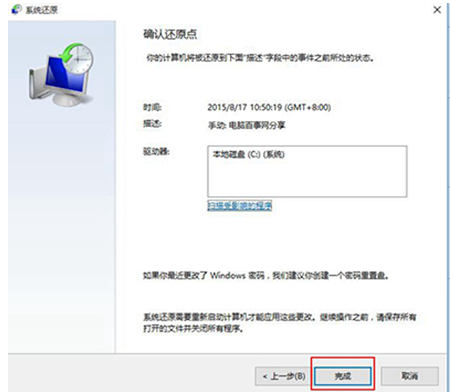
6、随后系统会提示确认还原点,将C盘还原到“2015-8-17 10:50:19”之前所处的状态,点击“完成”系统自动重启完成系统还原。
使用win10的用户,如果电脑出现运行不顺畅等问题,可以用文中所述的方法,进行系统还原。看完上面的教程,有什么不懂的地方,欢迎各位提问小编,也希望各位大神指点迷津及共同探讨。