我们都知道Win10有自动保存Wifi密码的功能,之后开启电脑就会自动连接无线网络。有时候要跟其他人分享无限密码的时候,该如何查看呢?接下来小编就来给大家介绍下win10正式版查看Wifi密码的方法。
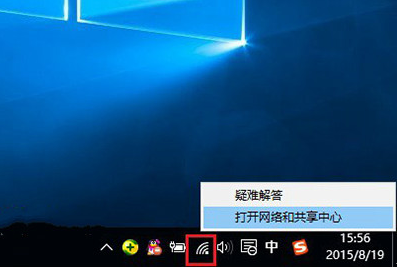
1、首先,右键点击Win10右下角的无线网络图标,在弹出的菜单中点击“打开网络共享中心”。
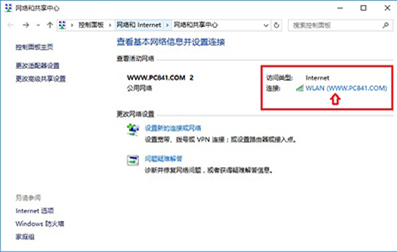
2、在打开的网络共享中心窗口中,点击已经连接的WAN无线网络。
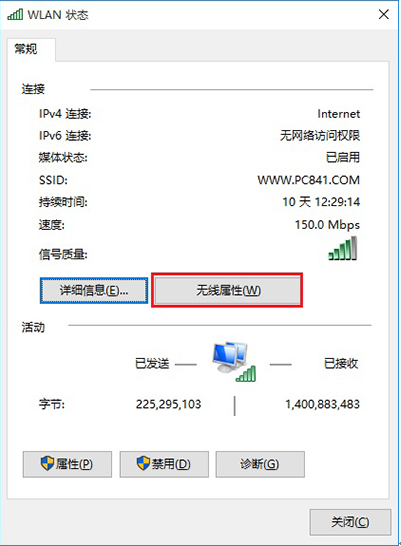
3、在弹出的WAN状态中,点击“无线属性”。
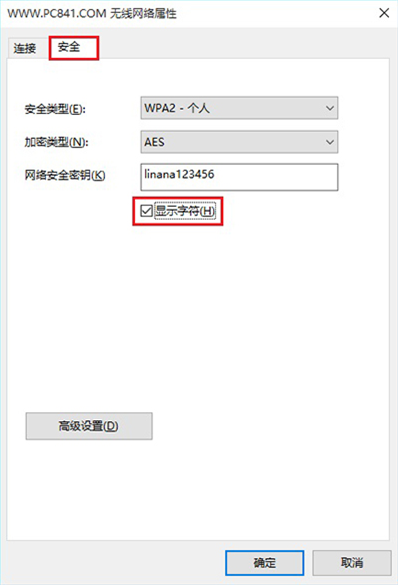
4、在属性窗口中,切换到“安全”这一项,勾选“显示字符”,之后看到的网络安全秘钥就是Wifi密码。
通过上述的方法操作,就能快速查看无线密码了。此方法适用于笔记本用户,前提是笔记本已经连接上了Wifi无线网络。如果是台式电脑,则可以通过进入路由器设置,查看Wifi密码。好了,今天的内容就分享到这里,希望大家多多支持小编的教程更新,支持我们小马官网。