相信有很多用户都是百度的忠实拥护者,不管哪个浏览器,都习惯将百度搜索设为默认的搜索选择。那系统升级到win10之后,Edge浏览器怎么设置百度搜索为默认搜索方法呢?接下来小编就跟大家分享下具体的设置流程。
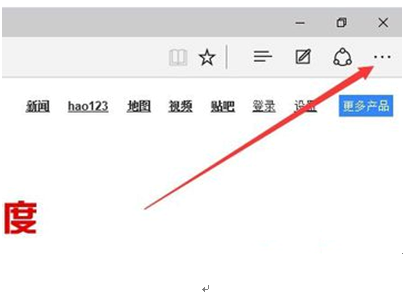
1、打开Edge浏览器,输入百度网址并打开;
2、接着点击Edge浏览器上的更多按钮;
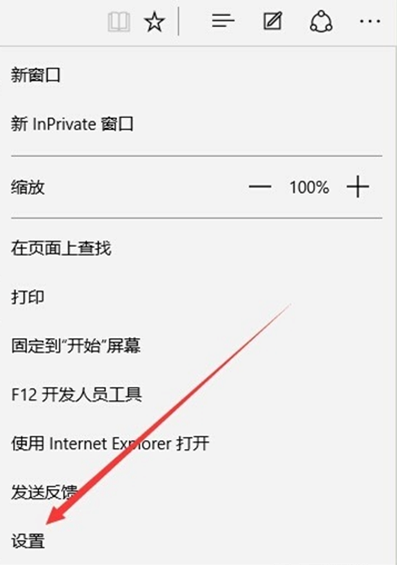
3、选择“设置”选项;
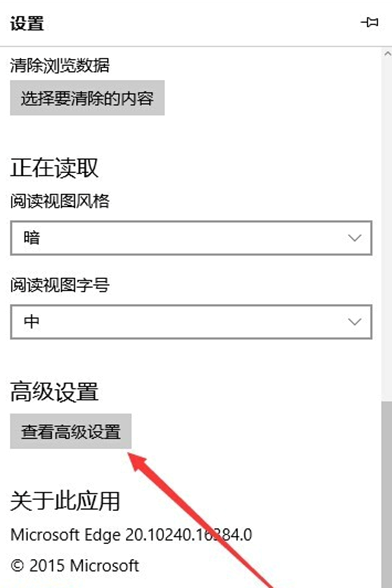
4、向下滑动,点击“查看高级设置”;
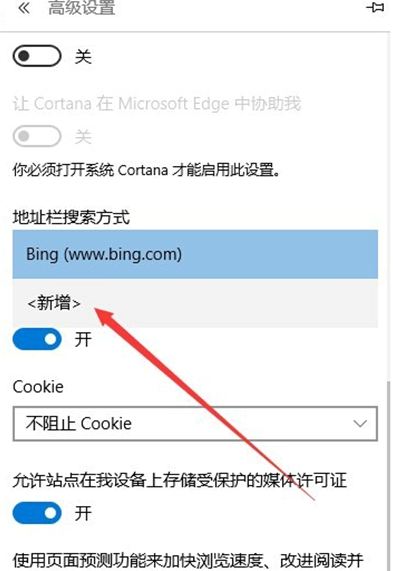
5、在打开的高级设置界面中,向下滚动,点击下拉“地址栏搜索方式”,选择“新增”;
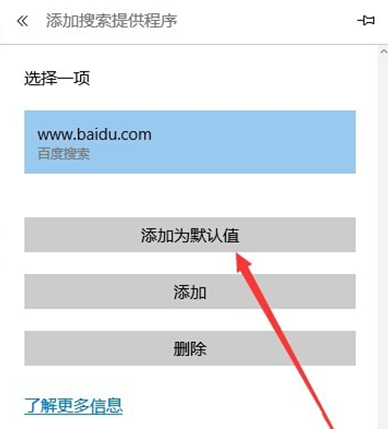
6、点击百度搜索,再点击下方的“添加为默认值”。
通过上述几步简单的操作,就能把Edge浏览器地址栏的默认搜索设置为百度搜索了。在Edge地址栏中输入要搜索的关键词,就可以自动打开百度来搜索需要的内容了。看完上面的教程,有什么不懂的地方,欢迎各位提问小编,也希望各位大神指点迷津及共同探讨。