Win10内置的浏览器Edge正式版无论是启动速度,还是浏览速度的体验都非常的不错。不过在广告屏蔽方面,就有有点不尽如人意了。有时候我们为了屏蔽小广告,选择关闭了Flash,所以当你打开国内某些视频网站时,视频是无法加载的。接下来小编就来教大家该如何解决。
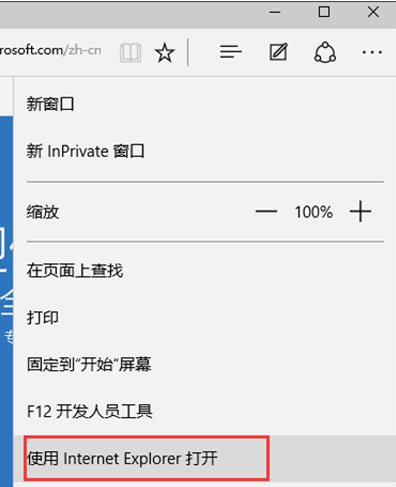
1、打开Edge浏览器,点击右上角的三个点,选择使用ie打开;
2、打开ie后 ,进入https://zythum.sinaapp.com/youkuhtml5playerbookmark/
然后按照提示将相应的部分拖拽到收藏夹栏,必须是拖拽,不是简单的收藏。
Edge浏览器去广告教程
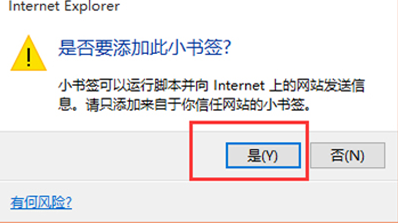
3、在弹出的窗口中选择“是”。
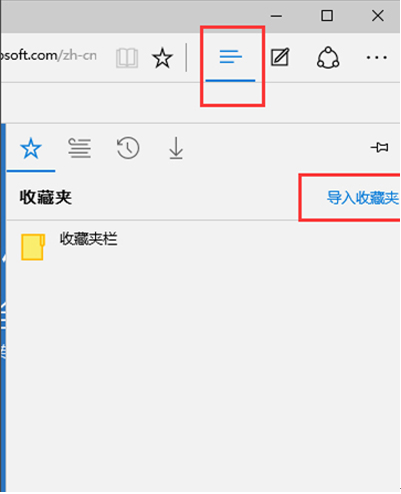
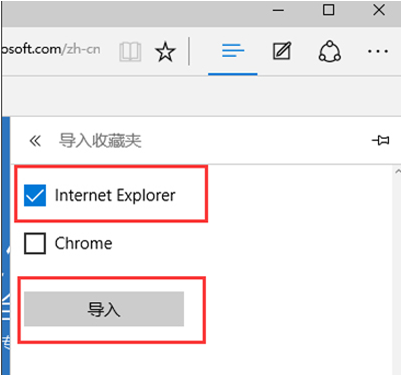
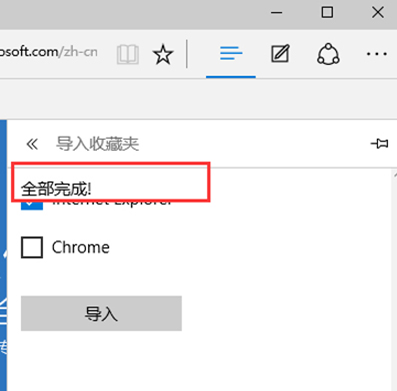
4、因为edge不支持拖拽到收藏栏,故先通过ie收藏,再导入到edge中;
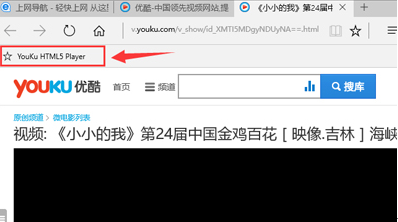
5、接着随便打开一个视频页面,然后点击收藏栏刚添加的项就可以播放啦,是以html5的形式播放的,并且无广告。
通过上述的方法,不用安装广告屏蔽软件,也不用安装任何插件,就能实现视频广告的屏蔽。对Edge浏览器或是系统也不会造成任何影响,是个很不错的方法。不过,不足之处就是当你观看一些连续剧类的节目时,是不能连续播放的,大家必须要手动选择上下集。